Guida di Slop Invoices
Primi passi con Slop Invoices
Slop Invoices crea fatture, le numera quando le emetti, le registra nella tua contabilità e tiene traccia di ciò che è stato pagato. Tutto viene conservato in questo browser.
Prima di iniziare
Il nome, l’indirizzo, il codice fiscale e la valuta della tua azienda arrivano dalla scheda Company in Slop Admin. Compilali una volta e compariranno su ogni fattura.
Crea una bozza
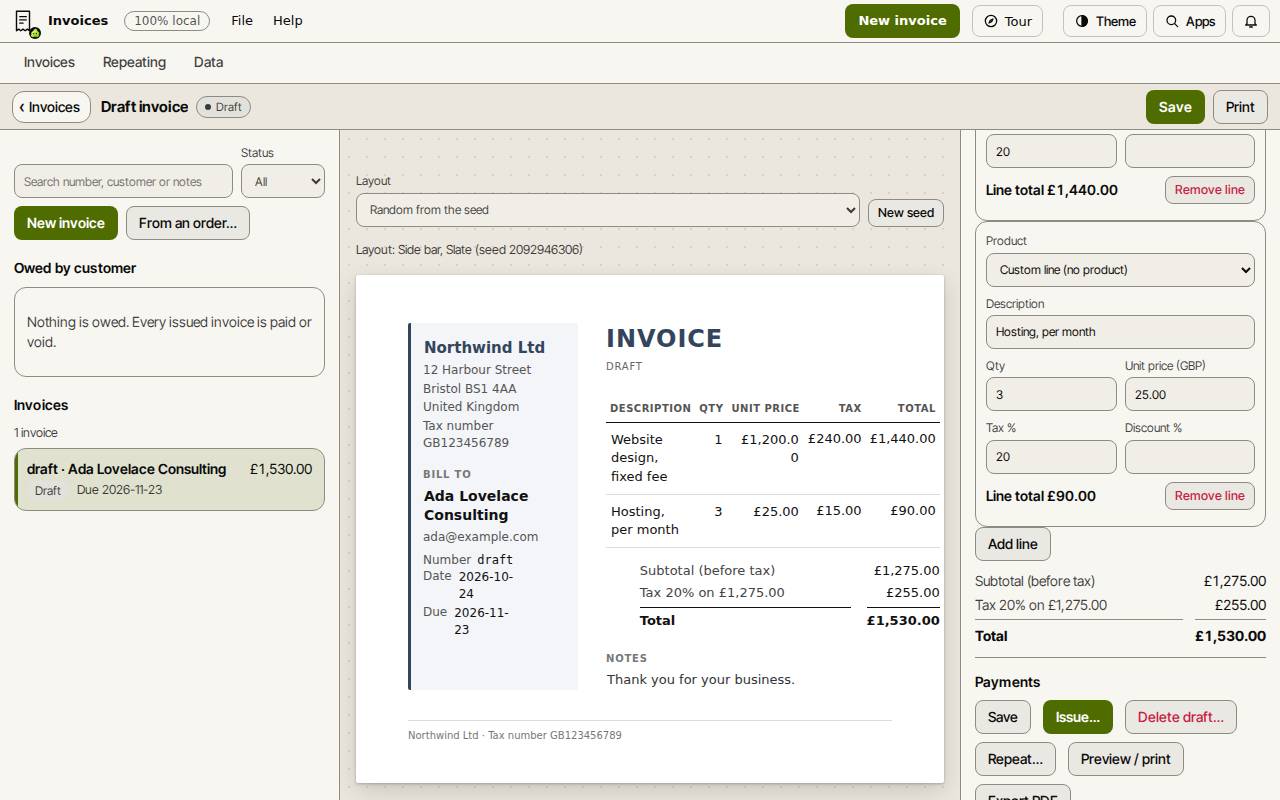
La fattura viene disegnata come pagina accanto al modulo. Su una bozza puoi cliccare il cliente, una data, una riga o le note nella pagina per modificarli lì. Layout sceglie uno dei cinque modelli.
- Scegli Nuova fattura.
- Scegli un Cliente, oppure scegli Nuovo cliente per aggiungerne uno (Name è obbligatorio; Email e Phone sono facoltativi).
- Controlla la Data della fattura e la Scadenza.
- Compila la prima riga: Description, Qty, Unit price e Tax %. Discount % è facoltativo. Scegli Aggiungi riga per aggiungerne altre.
- Aggiungi Nota se vuoi, per esempio i dati bancari, e scegli Salva bozza.
Emettila e registra il pagamento
È ammesso un pagamento parziale. Quando il saldo arriva a zero, la fattura riporta Pagata.
- Scegli Emetti… e conferma. La fattura riceve il numero successivo (INV-0001, poi INV-0002) e viene registrata nella contabilità. Una fattura emessa non si può modificare.
- Scegli Esporta PDF per scaricarla, o Anteprima / stampa per stamparla.
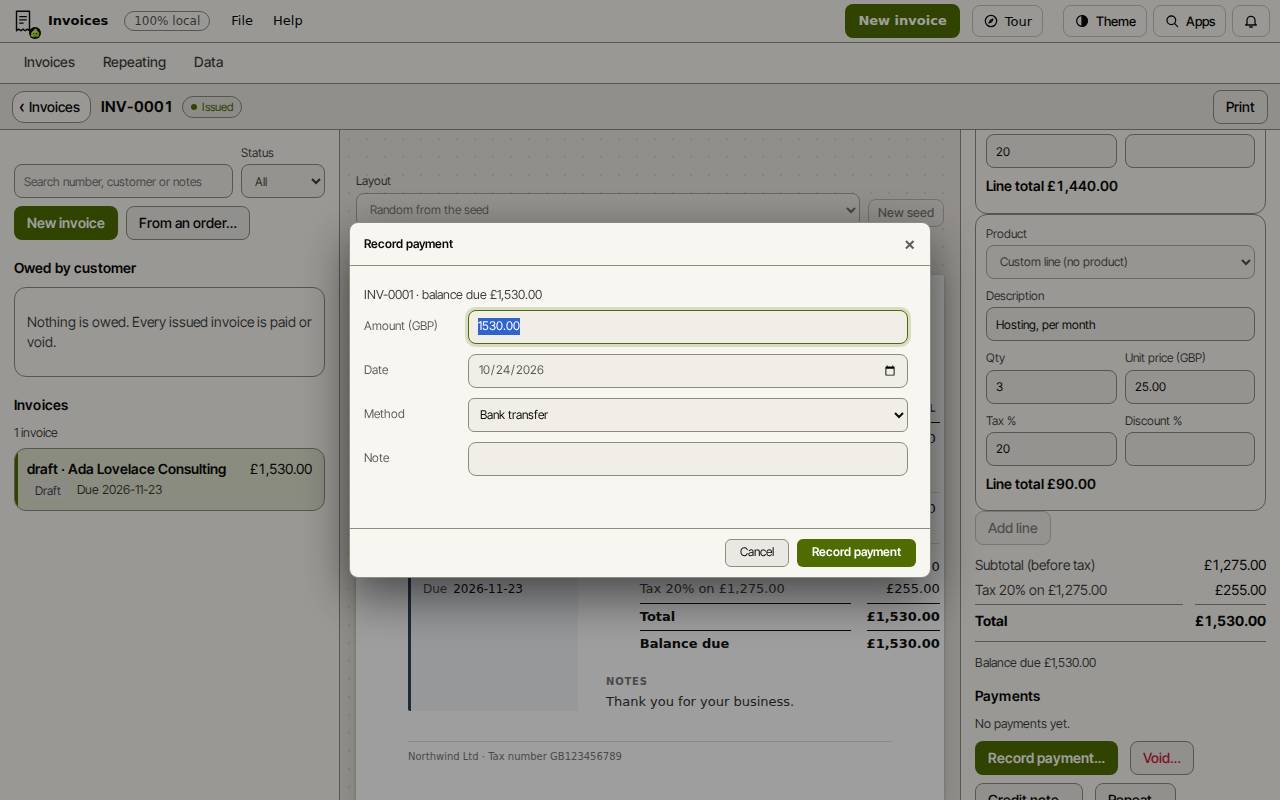
- Quando arrivano i soldi, scegli Registra pagamento…. L’importo parte dal saldo; imposta la Data e il Modalità (bonifico, contanti, carta o altro) e scegli Registra pagamento.
Suggerimento: Hai sbagliato una fattura emessa? Annulla… la annulla finché non c’è nulla di pagato. Una volta pagata, usa invece Nota di credito….
Vedi chi ti deve denaro
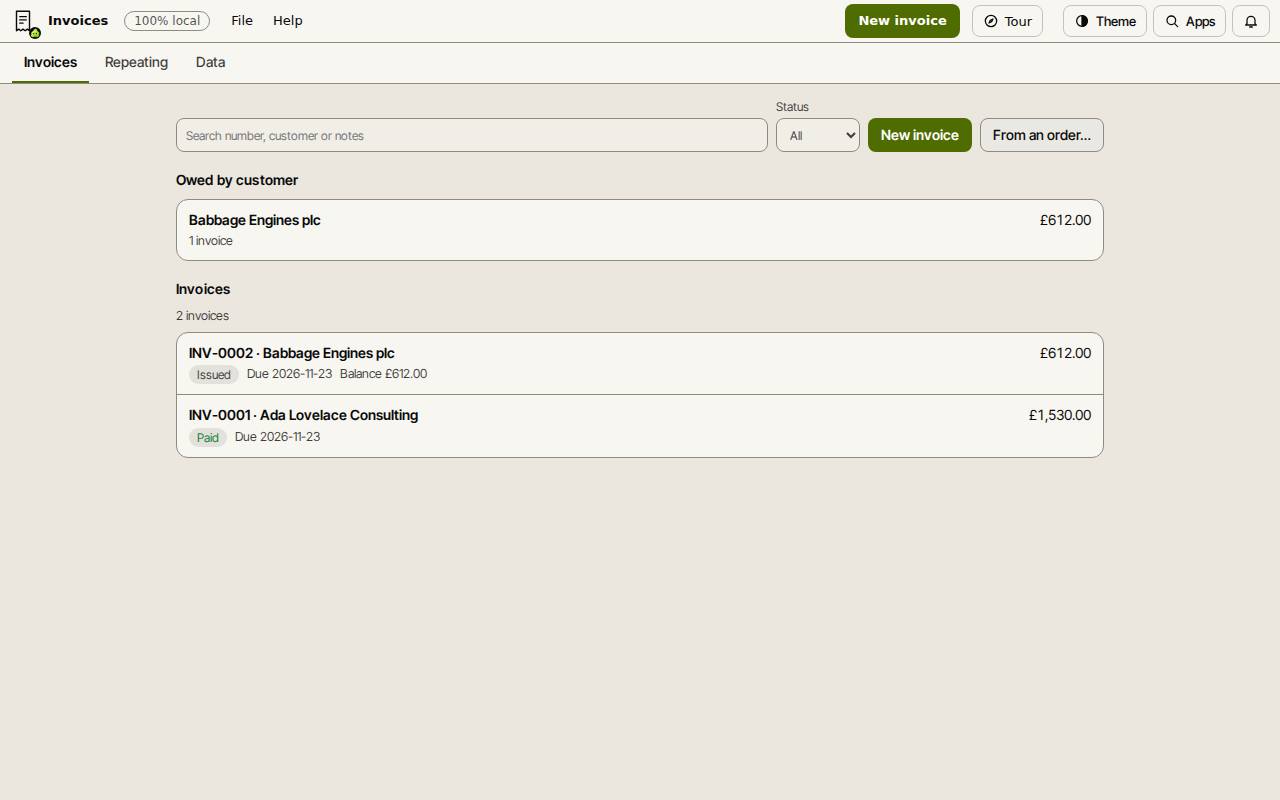
L’elenco Fatture mostra ogni fattura con il suo stato: Bozza, Emessa, Pagata, Annullata o scaduta. Cerca per numero, cliente o note, e filtra per Stato.
Dovuto dal cliente somma i saldi non pagati per cliente. Apri un cliente lì per un estratto conto con il saldo progressivo, che puoi stampare o scaricare in CSV.
Fai il backup
Le fatture restano in questo browser, su questo dispositivo. La scheda Dati scarica un backup completo e ne ripristina uno. Scarica un backup ogni tanto.
Scorciatoie da tastiera
| Tasti | Cosa fa |
|---|---|
Ctrl+K | Comandi di ricerca (Cmd+K su Mac) |
Enter | Conserva una modifica scritta nella pagina |
Escape | Annulla una modifica scritta nella pagina |