Guida di Slop Inventory
Primi passi con Slop Inventory
Slop Inventory è il tuo catalogo prodotti e il registro del magazzino. Preventivi, ordini e fatture scelgono i prodotti da lì, e tiene il conto di ciò che hai in ogni sede.
Aggiungi un prodotto
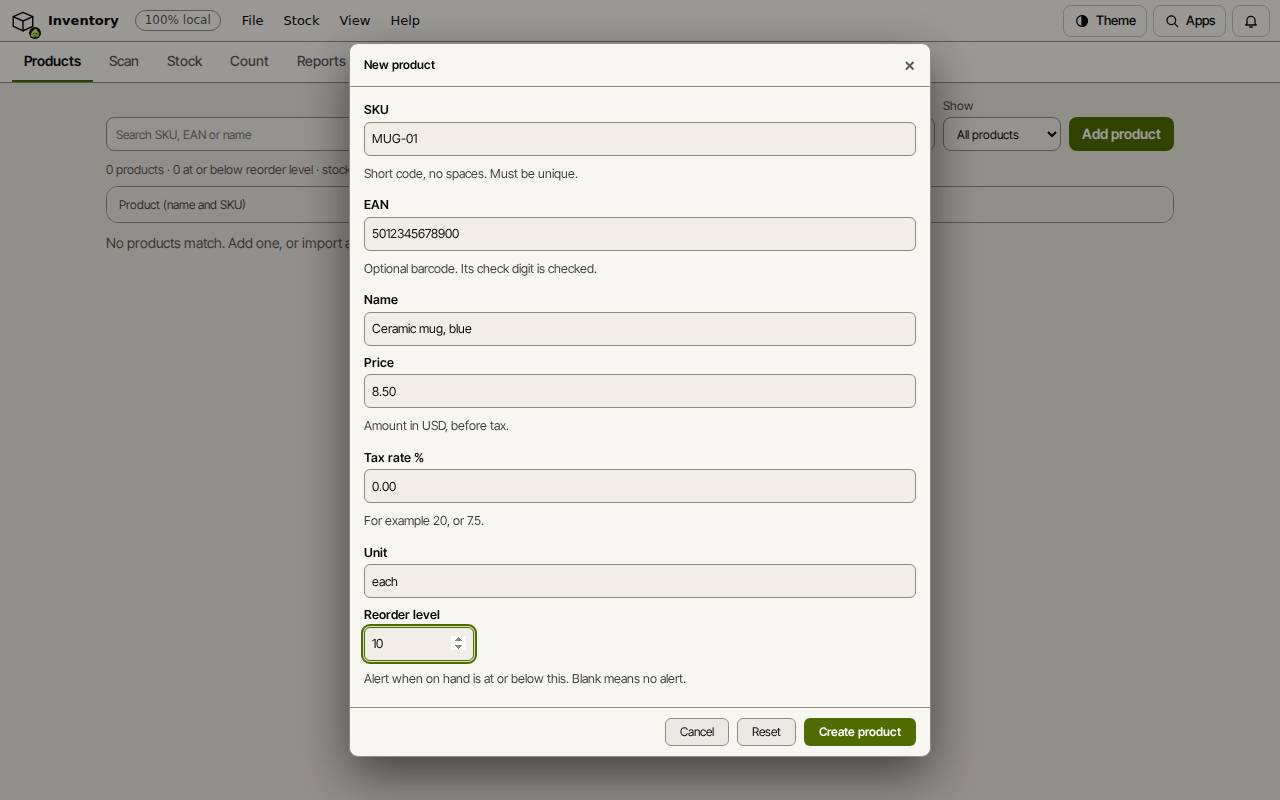
- Nella scheda Prodotti, scegli Aggiungi prodotto.
- Scrivi uno SKU (un codice breve senza spazi), il Nome e il Prezzo before tax.
- Aggiungi il codice a barre EAN se ne ha uno, e la Aliquota fiscale %.
- Imposta un Soglia di riordino per essere avvisato quando la scorta scende, e scegli Crea prodotto.
Suggerimento: Hai già un elenco? Nella scheda Dati, Importa prodotti da CSV… li aggiunge tutti in una volta.
Sposta la merce
La scheda Scorte mostra un prodotto per sede, con ogni movimento. Usa Ricevi quando la merce arriva, Vendi quando parte, Rettifica per correggere un numero, e Trasferisci per spostare la scorta tra sedi. La prima sede si chiama main.
Scansiona i codici a barre
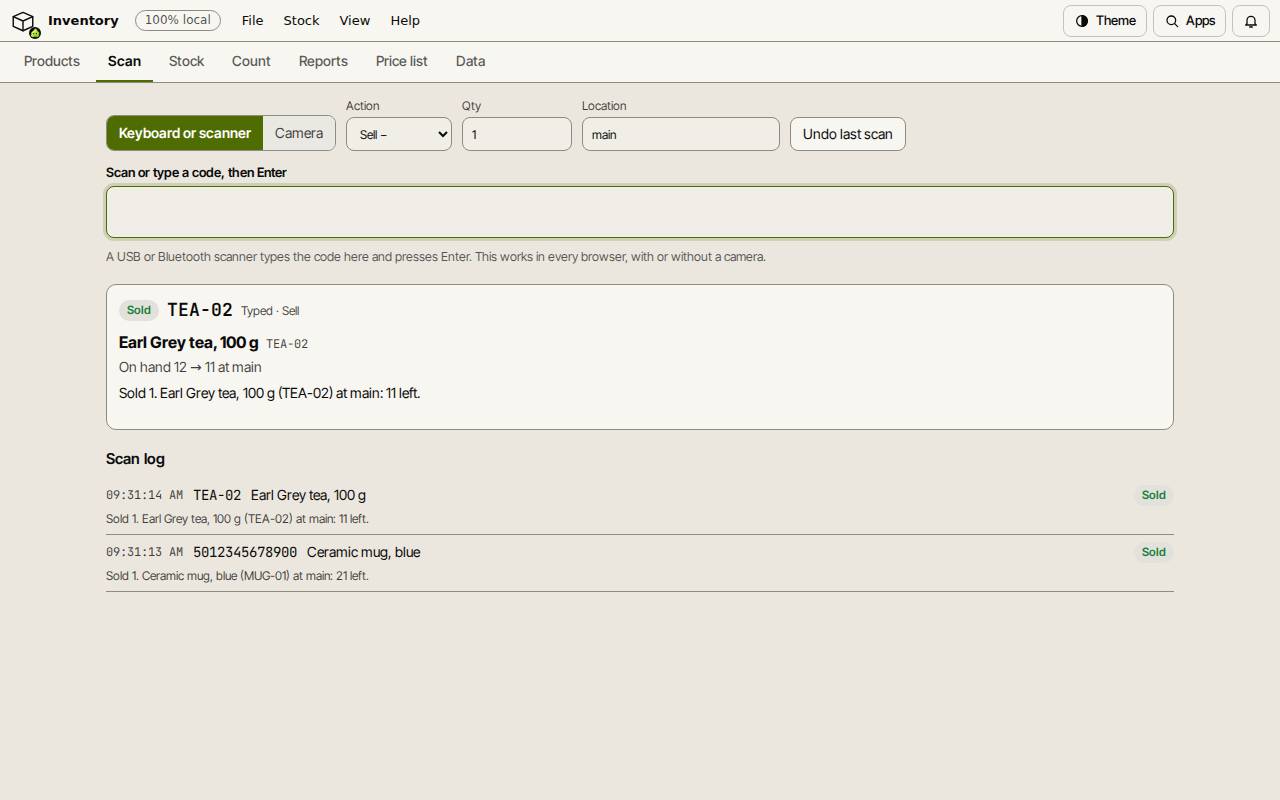
- Apri la scheda Scansione e scegli un’Azione: Ricevi +, Vendi −, Conteggio o Solo cerca.
- Imposta la Quantità e la Ubicazione.
- Scansiona un codice a barre con uno scanner USB o Bluetooth, oppure digita uno SKU o un EAN e premi Invio. Scegli Fotocamera per usare la fotocamera, dove il browser lo supporta.
- Ogni scansione mostra il prodotto e la sua nuova scorta. Annulla l’ultima scansione riporta indietro l’ultima.
Controlla cosa sta finendo
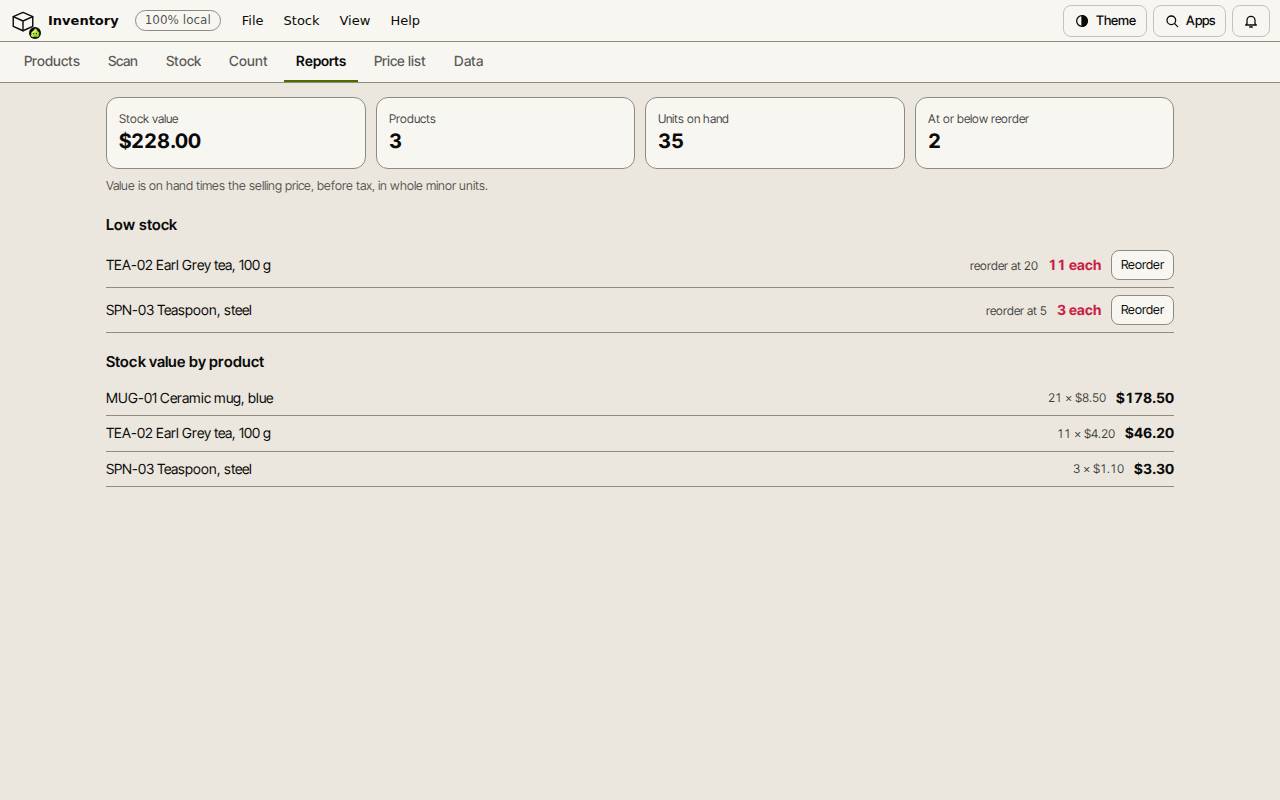
La scheda Report mostra il valore del magazzino, il numero di prodotti e di unità, e l’elenco Scorte basse: i prodotti al livello di riordino o sotto. Riordina avvia un ordine d’acquisto in Slop Purchases per quel prodotto.
La scheda Conteggio ti guida in un inventario e registra le differenze. La scheda Listino prezzi stampa i tuoi prezzi.
Scorciatoie da tastiera
| Tasti | Cosa fa |
|---|---|
Enter | Scansiona il codice scritto nella casella Scansione |
Ctrl+K | Comandi di ricerca (Cmd+K su Mac) |