Guida di Slop HTML to PDF
Per iniziare con Slop HTML in PDF
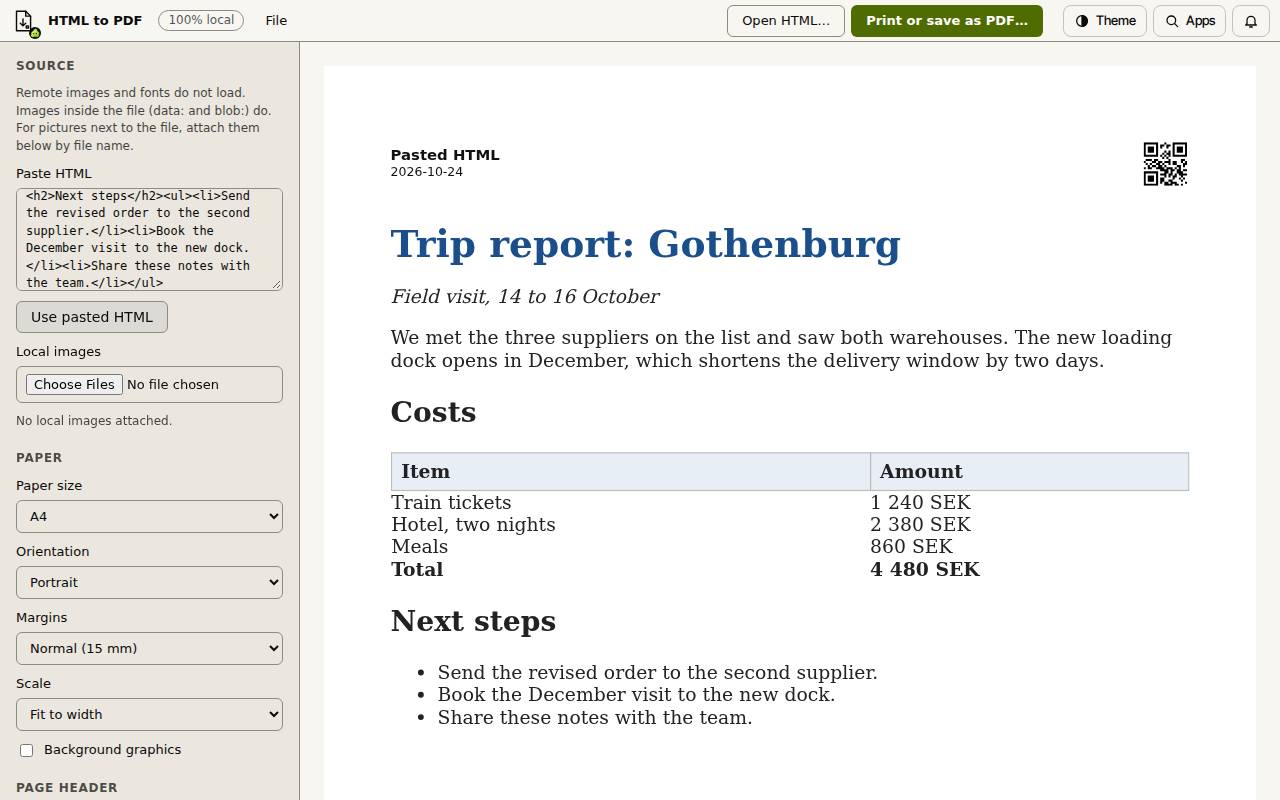
Slop HTML in PDF trasforma un file HTML, o HTML che incolli, in una pagina stampata o in un PDF. Il file viene letto nel tuo browser e non viene mai caricato.
Apri un file HTML o incolla HTML
La pagina appare in un’anteprima di formato carta a destra. Gli script vengono rimossi e i link restano come testo semplice.
- Trascina un file .html o .htm in un punto qualsiasi della pagina.
- Oppure scegli Apri HTML… in alto (anche nel menu File) e seleziona il file.
- Oppure incolla HTML nella casella Incolla HTML sotto Origine, poi scegli Usa l’HTML incollato.
Immagini e font
Immagini e font remoti non vengono caricati, perché l’app non carica nulla dalla rete. Le immagini incorporate nel file (immagini data: e blob:) appaiono così come sono.
Se la pagina usa immagini salvate accanto a sé, scegliele in Immagini locali. Ognuna viene associata alla pagina dal nome del file.
Imposta la carta
L’anteprima cambia appena modifichi un’opzione.
- In Carta, scegli il Formato carta: A4, Letter, A5 o Legal.
- Scegli l’Orientamento: Verticale o Orizzontale.
- Scegli i Margini: Normali (15 mm), Stretti (6 mm) o Nessuno.
- Scegli la Scala: Adatta alla larghezza mantiene sulla pagina immagini e tabelle larghe; 100 percento mantiene la loro dimensione.
- Spunta Grafica di sfondo per stampare colori e immagini di sfondo.
L’intestazione della pagina
Con Mostra su ogni pagina spuntato, ogni pagina riceve una piccola intestazione: il nome del file, la data e un codice QR.
In Il codice QR mostra, scegli Il nome del file, Un URL che scrivo o Testo personalizzato. Un URL che scrivi viene stampato anche nell’intestazione accanto alla data. Togli la spunta da Mostra su ogni pagina per una pagina senza intestazione.
Stampa o salva in PDF
- Scegli Stampa o salva in PDF… in alto, oppure premi Ctrl+P (Cmd+P su Mac).
- Controlla l’anteprima nella finestra di stampa.
- Scegli Salva in PDF, poi seleziona Salva come PDF come destinazione nella finestra di stampa del browser. Oppure scegli Stampa per inviarlo a una stampante.
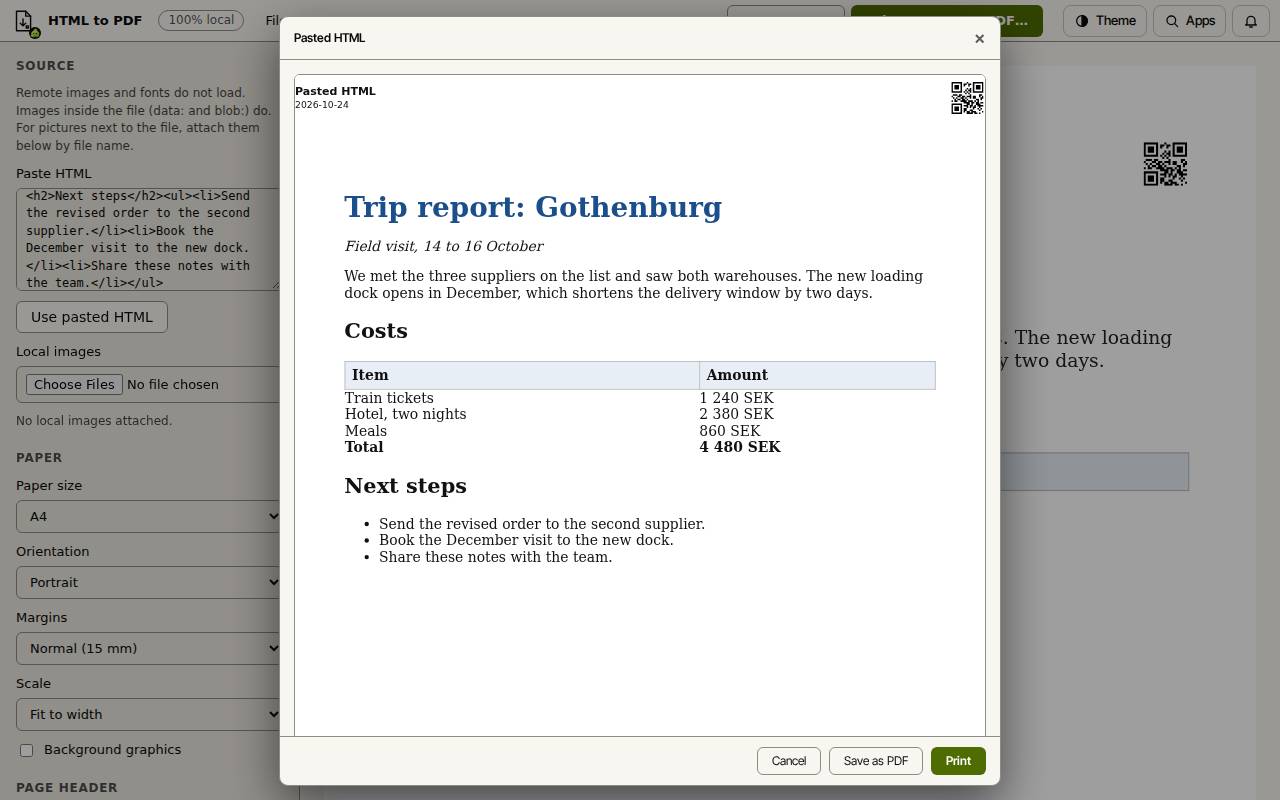
Suggerimento: La carta e i margini impostati nell’app sono quelli usati per il PDF.
Scorciatoie da tastiera
| Tasti | Cosa fa |
|---|---|
Ctrl+P (Cmd+P) | Apri la finestra di stampa |