Guida di Slop Hex
Per iniziare con Slop Hex
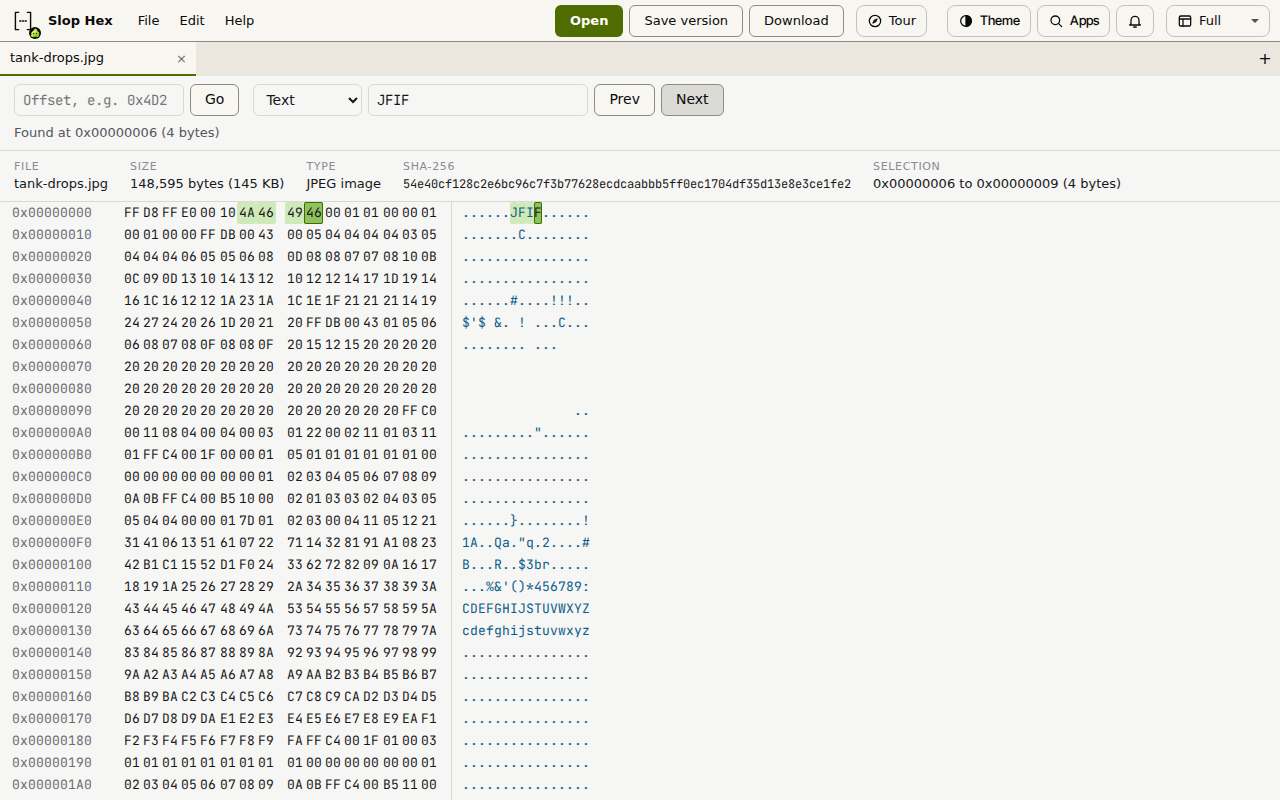
Slop Hex mostra ogni file come byte: offset a sinistra, 16 byte per riga in esadecimale e gli stessi byte come testo a destra. Puoi cercare, modificare e salvare una copia. Nulla viene caricato.
Apri un file
Anche i file grandi si aprono. Slop Hex legge le parti che guardi, non l’intero file in una volta.
- Clicca su Apri un file, o su Apri in alto, e scegli un file da questo computer. Puoi anche trascinare un file in un punto qualsiasi della pagina.
- Per aprire un file che conservi in Slop Drive, clicca su Apri da Slop Drive, oppure scegli Apri da Drive nel menu File.
- La striscia sopra i byte mostra il nome del file, la sua dimensione, il suo tipo (letto dai primi byte, come immagine JPEG o PDF) e il suo hash SHA-256.
Spostati e trova i byte
Clicca su un byte per selezionarlo. Trascina, o usa Maiusc+clic, per selezionarne altri. Clicca su un offset per selezionare tutta la sua riga. La striscia mostra inizio, fine e lunghezza della selezione.
- Scrivi un offset nella casella Vai, in decimale o in esadecimale come 0x4D2, e clicca su Vai.
- Per cercare, scegli Byte esadecimali o Testo nell’elenco accanto, scrivi ciò che cerchi (per esempio 4D 5A, o una parola) e clicca su Successivo.
- Clicca di nuovo su Successivo o Precedente per la corrispondenza seguente o precedente. La ricerca riprende dall’inizio alla fine.
Modifica un byte
La colonna del testo a destra serve solo a leggere. Dopo una modifica, il SHA-256 nella striscia viene segnato come precedente alla modifica. Clicca su Ricalcola per calcolarlo di nuovo.
- Seleziona un byte.
- Scrivi due cifre esadecimali. La prima imposta la metà alta del byte, la seconda la metà bassa, e la selezione passa avanti.
- Premi Ctrl+Z per annullare e Ctrl+Y per ripetere.
Salva le modifiche
Non si salva nulla finché non lo chiedi, e l’originale non viene mai sovrascritto.
- Salva versione (Ctrl+S) scrive un nuovo file in Slop Drive accanto all’originale, con un nome come "nome (v2).ext". Un file aperto da questo computer viene salvato in una cartella di Slop Drive che scegli.
- Salva come nuovo (nel menu File) salva in una cartella di Slop Drive che scegli.
- Scarica salva una copia su questo computer.
Suggerimento: Fai clic destro sui byte per Annulla, Ripeti, Copia selezione come esadecimale, Vai all’offset e Trova.
Scorciatoie da tastiera
| Tasti | Cosa fa |
|---|---|
Ctrl+O | Apri un file da questo computer |
Ctrl+S | Salva una versione in Slop Drive |
Ctrl+Alt+S | Scarica |
Ctrl+G | Vai all’offset |
Ctrl+F | Trova |
F3 / Shift+F3 | Trova successivo / precedente |
Ctrl+Z | Annulla |
Ctrl+Y or Ctrl+Shift+Z | Ripeti |
Ctrl+C | Copia la selezione come esadecimale |
Arrows, Page Up, Page Down, Home, End | Sposta la selezione |
Ctrl+Home / Ctrl+End | Vai all’inizio / alla fine del file |