Guida di Slop Gallery
Primi passi con Slop Gallery
Slop Gallery è una libreria di foto che vive nel tuo browser. Le foto vengono elaborate su questo dispositivo e non vengono mai caricate.
Importa foto
- Clicca Importa (Ctrl+O), oppure trascina le foto nella pagina. Importa una cartella… e Da Slop Drive… si trovano sotto Libreria a sinistra.
- Per provare, clicca Prova con 8 foto di esempio.
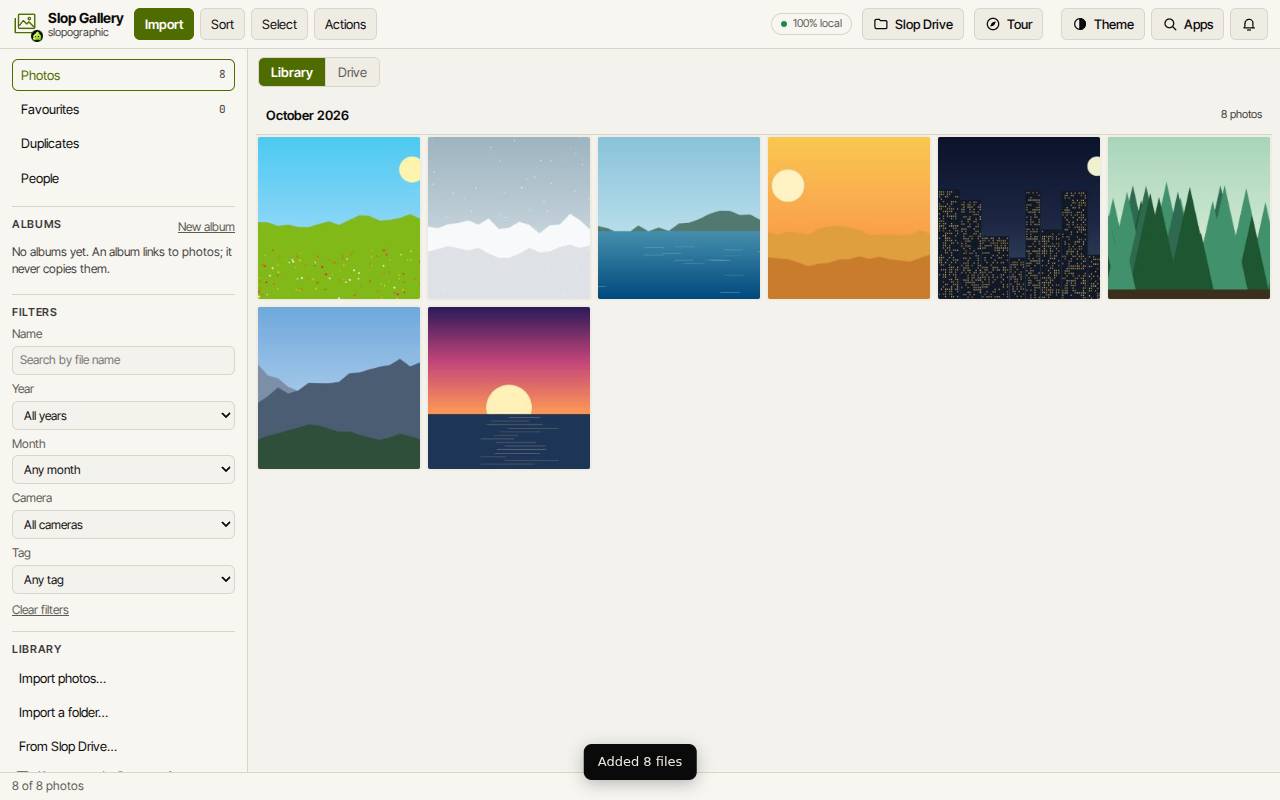
- Le foto compaiono in una griglia, raggruppate per mese, dalla più recente. Clicca una foto per vederla grande; i tasti freccia scorrono tra le foto.
Trova e organizza
Sotto Filtri cerca per nome del file, oppure scegli un anno, un mese, una fotocamera o un tag. Rimuovi filtri mostra di nuovo tutto.
Preferiti, Duplicati e Persone sono viste a sinistra. Trova duplicati… elenca le copie così puoi eliminarle. Nuovo album crea un album; si collega alle foto senza copiarle.
Il selettore Libreria e Drive sopra la griglia mostra invece tutti i file di Slop Drive.
Ordina, crea un reel e fai il backup
Sort apre il mazzo a scorrimento: la freccia in su approva una foto, quella in giù la scarta, e scrivere aggiunge un tag.
Clicca Seleziona, scegli due o più foto e clicca Crea reel per trasformarle in un video in SlopCut.
Sotto Libreria, Backup dell’intera libreria salva tutto in un unico file. Ripristina da un backup… lo ripristina su un altro dispositivo.