Guida di Slop Expenses
Primi passi con Slop Expenses
Slop Expenses registra ciò che spende la tua attività. Ogni spesa va nella stessa contabilità delle tue fatture, così Slop Reports può mostrarti l’utile.
Registra una spesa
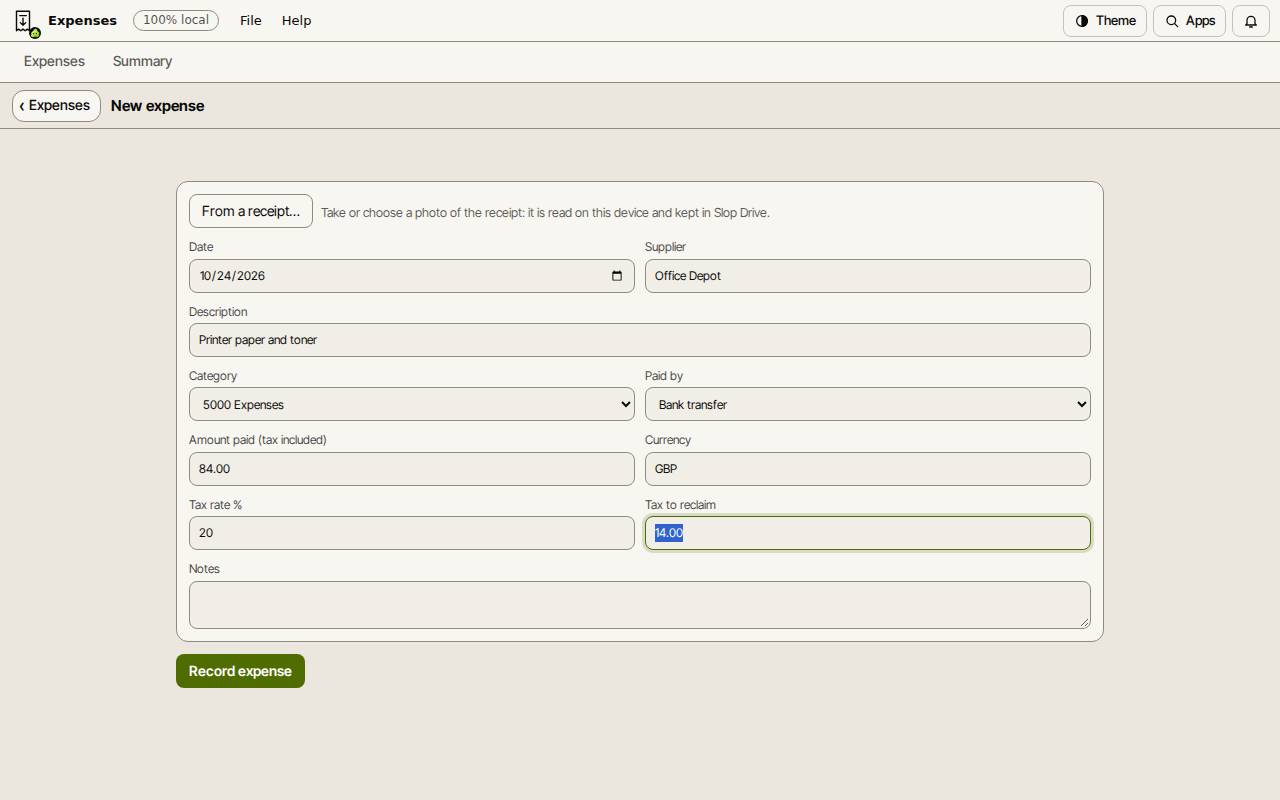
- Scegli Nuova spesa.
- Compila Data, Fornitore e Descrizione, e scegli una Categoria.
- Scegli come è stata Pagato con: Bonifico, Carta, Contanti o Altro.
- Scrivi l’Importo paid (IVA inclusa) e la Aliquota IVA %. L’IVA da recuperare viene calcolata per te, e puoi modificarla.
- Scegli Registra spesa.
Suggerimento: Da uno scontrino… legge una foto dello scontrino sul dispositivo e compila fornitore, data, importo e IVA. La prima volta chiede di scaricare il lettore di testo.
Fatture passive e chilometri
Per una fattura che pagherai più tardi, imposta Pagato con su Not paid yet: una fattura da pagare, e scegli una Scadenza. Quando la paghi, aprila e scegli Segna come pagata….
Chilometraggio… registra un viaggio di lavoro: il percorso, la distanza e la tua tariffa per chilometro o miglio. Il rimborso viene registrato come spesa.
Vedi i totali
L’elenco Spese mostra ogni spesa con il suo stato: Registrate, Da pagare o Annullate. Una spesa registrata è di sola lettura, come la contabilità. Annulla… la annulla, e Registra una copia ne avvia una nuova a partire da essa.
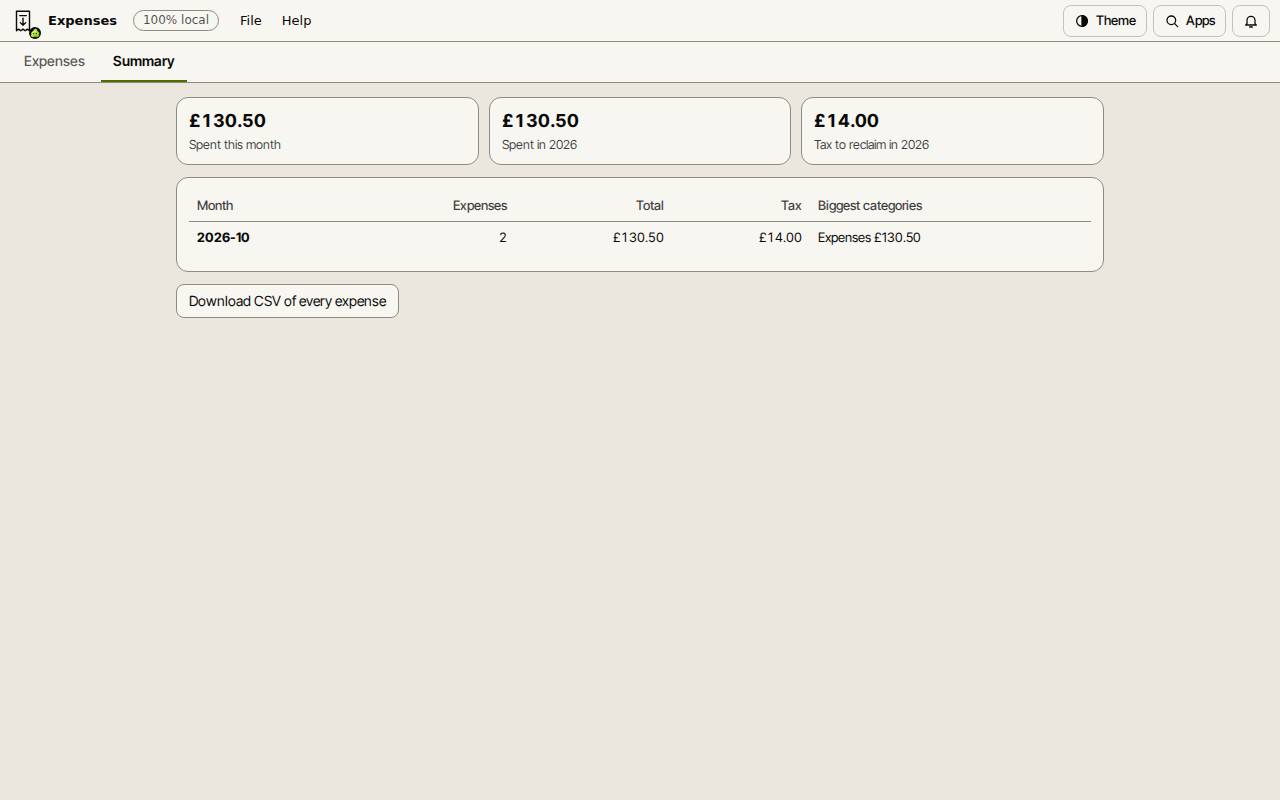
La scheda Riepilogo mostra quanto hai speso questo mese e quest’anno, l’IVA da recuperare, e ogni mese con le sue categorie principali. Scarica CSV di tutte le spese dà al tuo commercialista un foglio di calcolo.
Scorciatoie da tastiera
| Tasti | Cosa fa |
|---|---|
Ctrl+K | Comandi di ricerca (Cmd+K su Mac) |