Guida di Slop Effects
Primi passi con Slop Effects
Slop Effects crea grafiche animate nel browser: livelli, keyframe ed effetti, renderizzati sul tuo dispositivo. Non viene caricato nulla.
Aggiungi un livello
- Clicca Livello in alto e scegli Testo. Ci sono anche Solido, Forma, Nullo, e immagini o video dal computer o da Slop Drive.
- Nella scheda Livello a destra, scrivi le parole in Testo. Adatta il riquadro al testo adatta il riquadro al testo.
- Composizione, in alto, imposta la dimensione, la frequenza dei fotogrammi, la durata e lo sfondo.
Animalo
La scheda Movimento ha anche Movimento casuale: un’oscillazione con seme, che puoi ripetere con lo stesso seme.
- Apri la scheda Movimento. Scegli un preset in In (Dissolvenza in entrata, Scorri in alto, Pop o Spin in) e clicca In. Out funziona allo stesso modo per la fine.
- Per un’animazione tutta tua, sposta la testina di riproduzione, poi clicca il rombo accanto a una proprietà, come posizione od opacità, per aggiungere un keyframe. Sposta di nuovo la testina e cambia il valore.
- I keyframe compaiono come rombi nella Timeline. Trascinali per cambiarne i tempi. L’editor Graph mostra le curve di accelerazione.
- Premi Spazio per riprodurre. Ciclo, In e Out sotto l’anteprima stabiliscono cosa viene riprodotto.
Aggiungi effetti
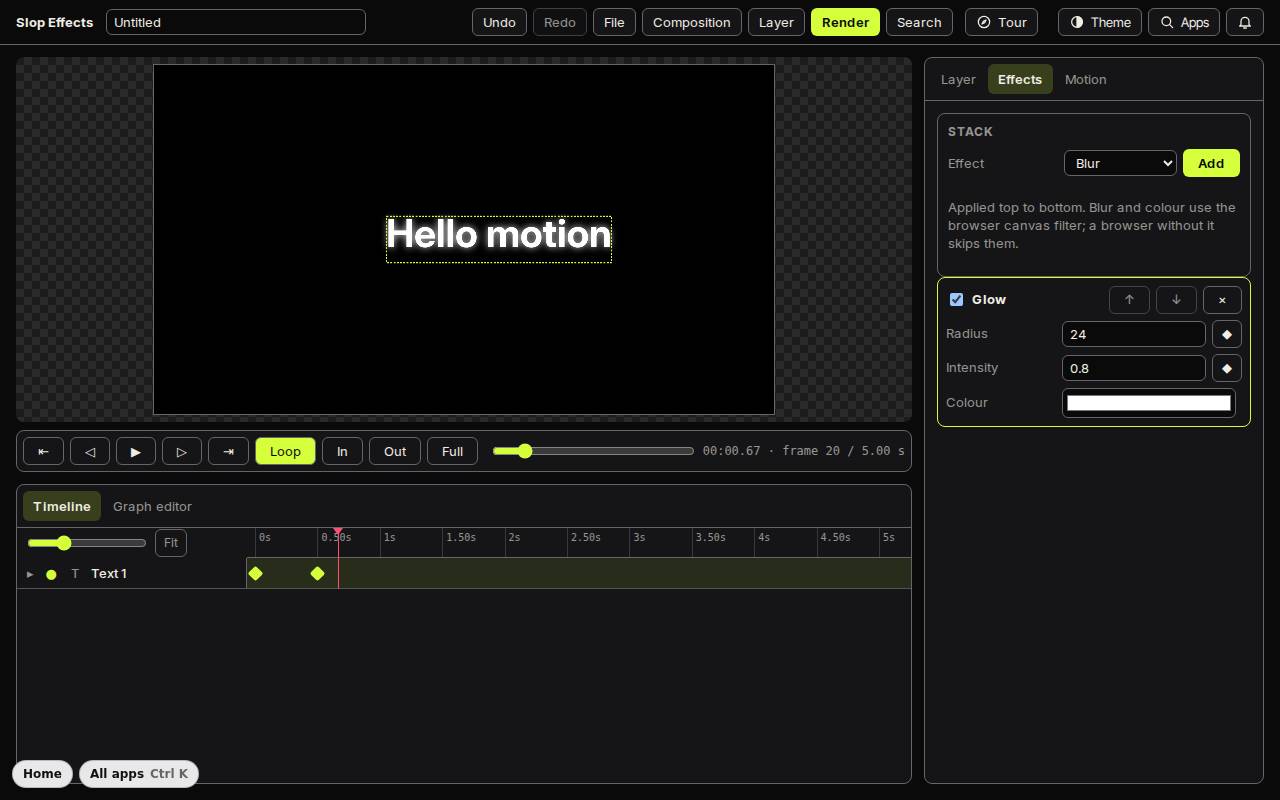
Nella scheda Effetti scegli un effetto e clicca Aggiungi. Gli effetti sono sfocatura, ombra portata, bagliore, colore, grana, vignettatura e glitch. Si applicano dall’alto in basso, e le frecce cambiano l’ordine. Ogni valore ha il proprio rombo, quindi può essere animato.
Renderizza
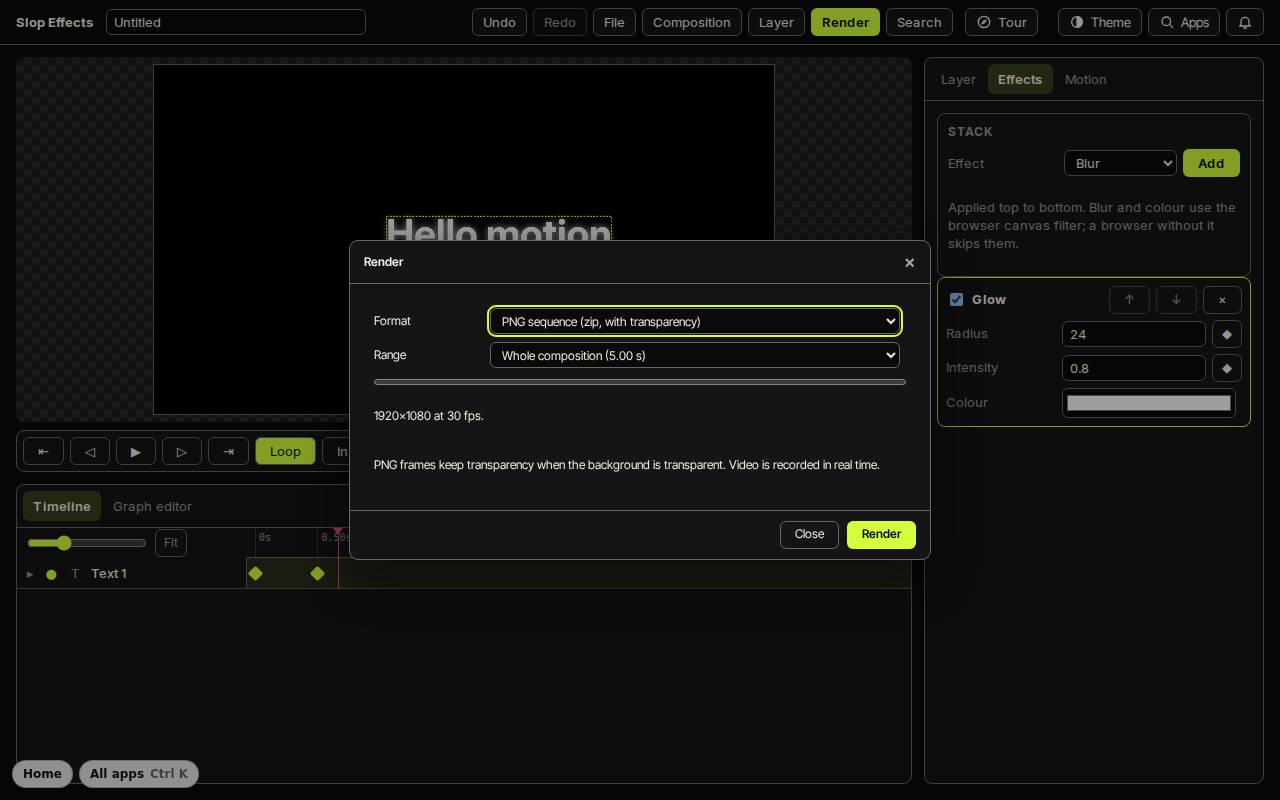
Il video viene registrato in tempo reale, quindi una clip di 5 secondi richiede circa 5 secondi. Salva in Slop Drive (Ctrl+S) conserva il progetto.
- Clicca Esporta (Ctrl+E).
- Scegli il Formato: una sequenza PNG (uno zip che mantiene la trasparenza), WebM o MP4 quando il browser può registrarlo.
- Scegli il Intervallo e clicca Esporta.
Scorciatoie da tastiera
| Tasti | Cosa fa |
|---|---|
Space | Riproduci o pausa |
Left / Right | Fotogramma precedente / successivo |
Shift+Left / Shift+Right | Indietro / avanti di 10 fotogrammi |
I / O | Imposta inizio / fine dell’intervallo di riproduzione |
L | Attiva o disattiva il loop |
Ctrl+Shift+T | Aggiungi livello di testo |
Ctrl+Shift+N | Aggiungi livello solido |
Ctrl+D | Duplica livello |
Ctrl+E | Renderizza |
Ctrl+S | Salva in Slop Drive |