Guida di Slop Docs
Per iniziare con Slop Docs
Slop Docs è un elaboratore di testi nel tuo browser. Scrivi sulla pagina, formatti con la barra degli strumenti e salvi in Slop Drive su questo dispositivo. Nulla viene caricato.
Scrivi e formatta
- Clicca sul nome in alto a sinistra e scrivi un nome per il documento.
- Clicca sulla pagina e inizia a scrivere. Invio inizia un nuovo paragrafo.
- Scegli uno stile di paragrafo nel primo elenco della barra: Testo normale, Titolo, Titolo 1-3, Citazione o Codice.
- Usa la barra per carattere, dimensione, grassetto (Ctrl+B), corsivo (Ctrl+I), sottolineato (Ctrl+U), allineamento ed elenchi.
- Tx rimuove la formattazione dal testo selezionato.
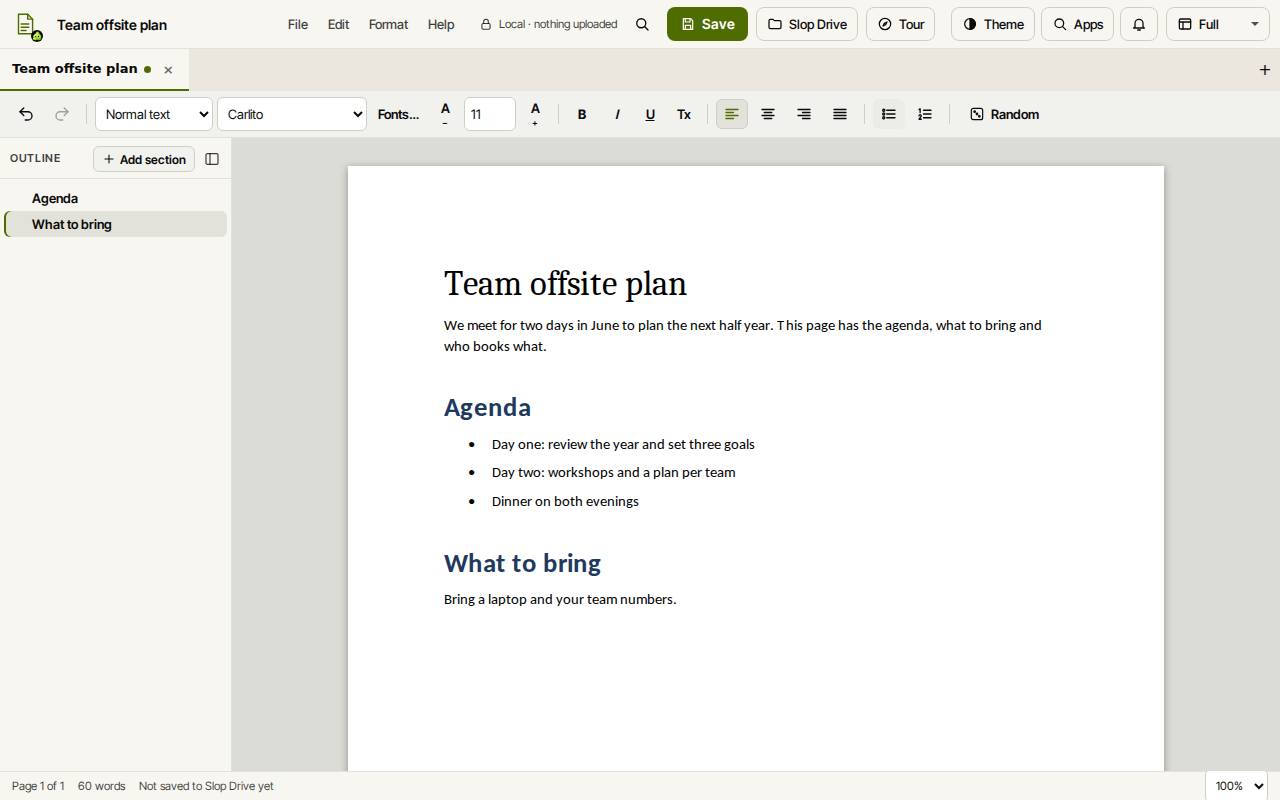
Suggerimento: Casuale nella barra apre una finestra di modelli generati. Usa questo modello crea un nuovo documento da quello che scegli.
Usa lo schema
Lo Schema a sinistra elenca i paragrafi Titolo 1-3. Cliccane uno per saltare lì.
Un titolo contiene il testo sotto di sé, fino al titolo successivo dello stesso livello. Alt+Su e Alt+Giù spostano l’intera sezione. Aggiungi sezione inserisce un nuovo titolo. Ctrl+Maiusc+O mostra o nasconde lo schema.
Salva e scarica
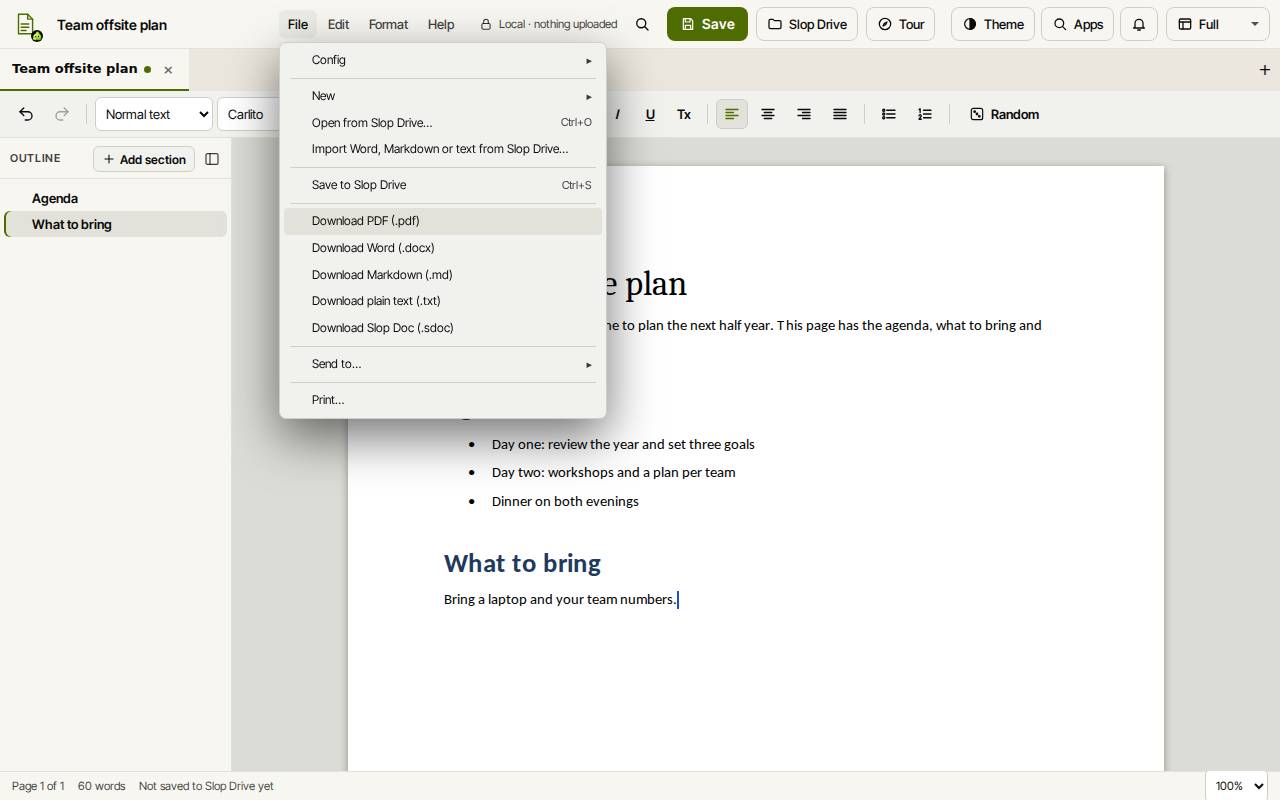
Slop Docs conserva anche una bozza in questo browser dopo ogni modifica, così un documento non salvato ricompare quando riapri l’app. Per aprire un file Word, Markdown o di testo, mettilo in Slop Drive e scegli Importa Word, Markdown o testo da Slop Drive… nel menu File.
- Clicca su Salva (Ctrl+S). La prima volta, scegli una cartella in Slop Drive.
- Per ottenere un file, apri il menu File e scegli Scarica PDF (.pdf), Scarica Word (.docx), Scarica Markdown (.md), Scarica testo semplice (.txt) o Scarica Slop Doc (.sdoc).
- File, Stampa… stampa il documento.
Suggerimento: Le tabelle dei file Word importati si vedono ed esportano, ma non si possono ancora modificare, e le immagini non sono supportate.
Scorciatoie da tastiera
| Tasti | Cosa fa |
|---|---|
Ctrl+B / Ctrl+I / Ctrl+U | Grassetto / corsivo / sottolineato |
Ctrl+Alt+1, 2, 3 | Titolo 1, 2, 3 |
Ctrl+Shift+7 | Elenco numerato |
Ctrl+Shift+L | Elenco puntato |
Ctrl+Space | Rimuovi formattazione |
Ctrl+Shift+. / Ctrl+Shift+, | Testo più grande / più piccolo |
Alt+Up / Alt+Down | Sposta la sezione |
Ctrl+S | Salva in Slop Drive |
Ctrl+K | Cerca comandi |