Guida di Slop Contacts
Primi passi con Slop Contacts
Slop Contacts è una rubrica per la tua attività. I suoi contatti sono gli stessi clienti che vedi in Slop CRM, Ordini e Fatture, così li tieni una sola volta.
Porta dentro i tuoi contatti
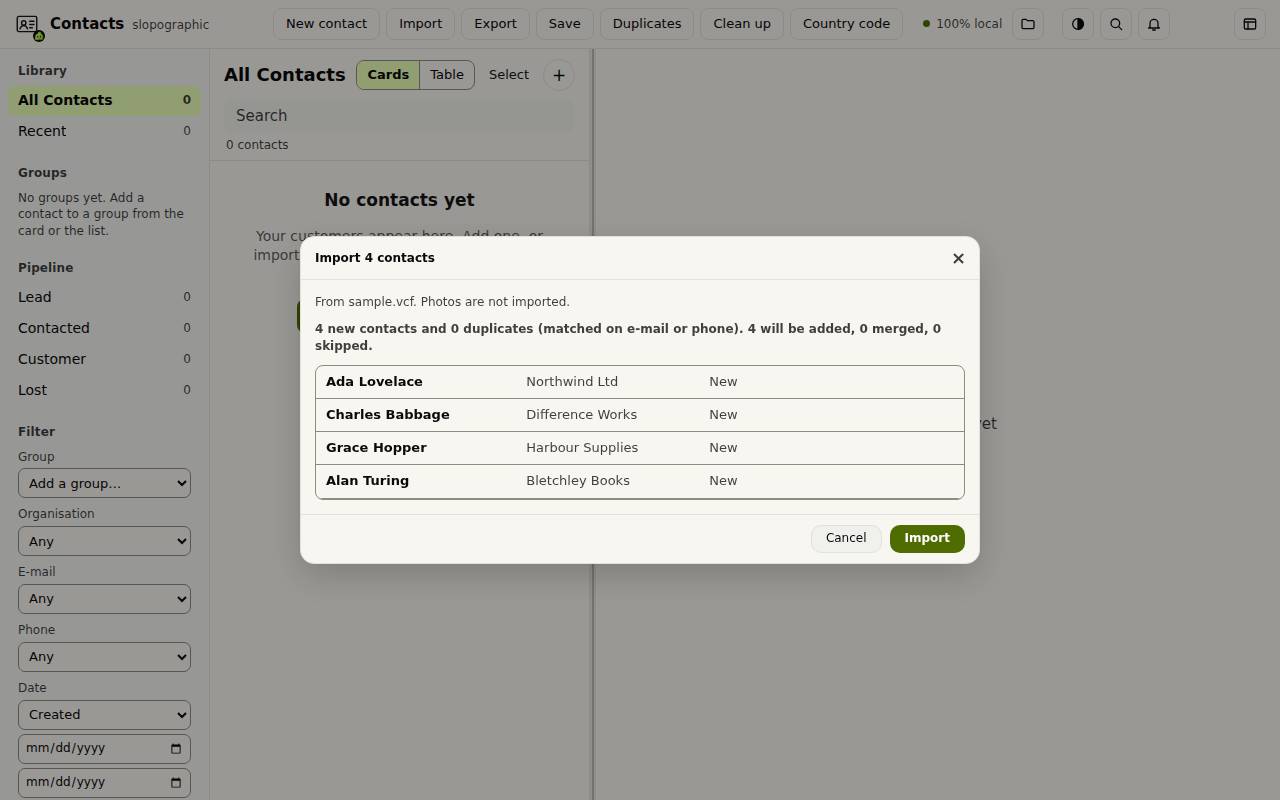
- Scegli Importa e seleziona un file vCard (.vcf), CSV o .scontacts. Puoi anche trascinare il file nella pagina.
- Controlla l’anteprima. Indica quanti contatti sono nuovi e quali corrispondono a uno che hai già, per e-mail o telefono.
- Scegli Importa.
Aggiungi e modifica un contatto
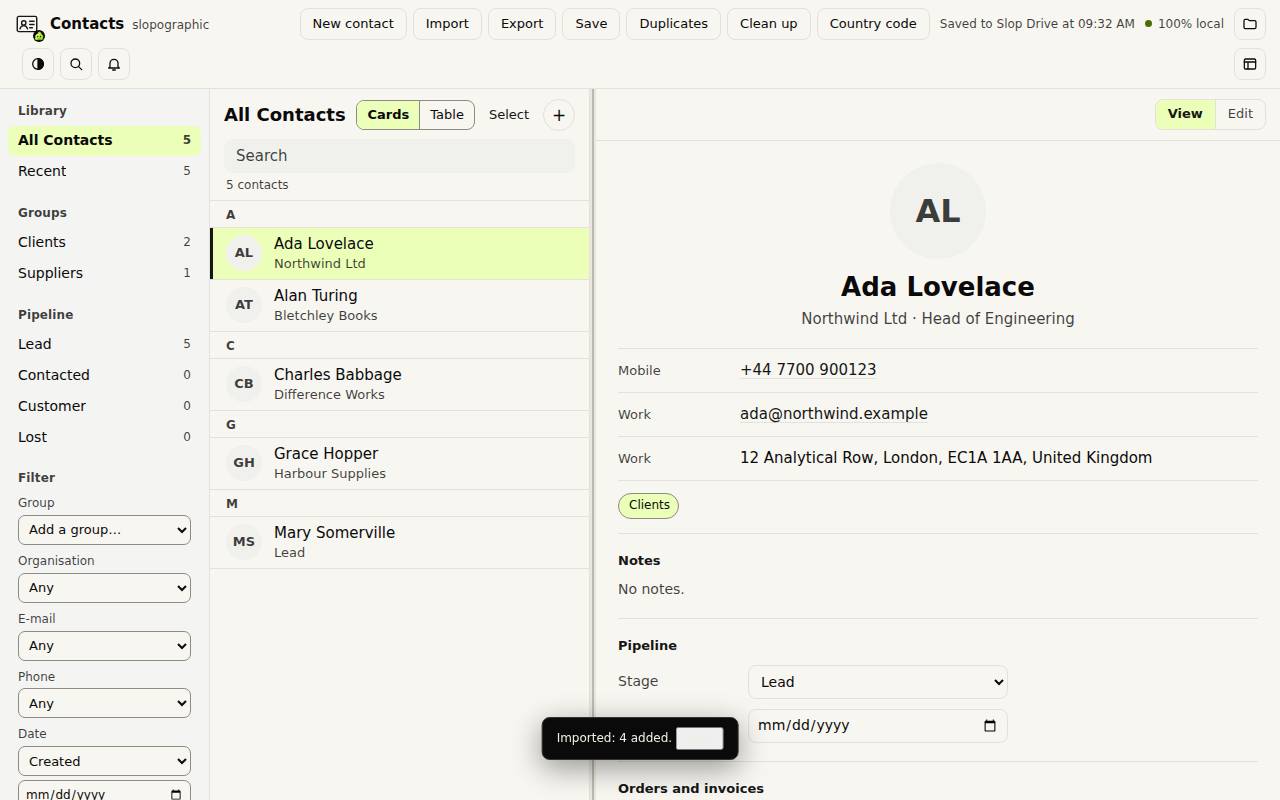
Scegli Nuovo contatto, scrivi un nome e premi Invio. Il contatto si apre a destra.
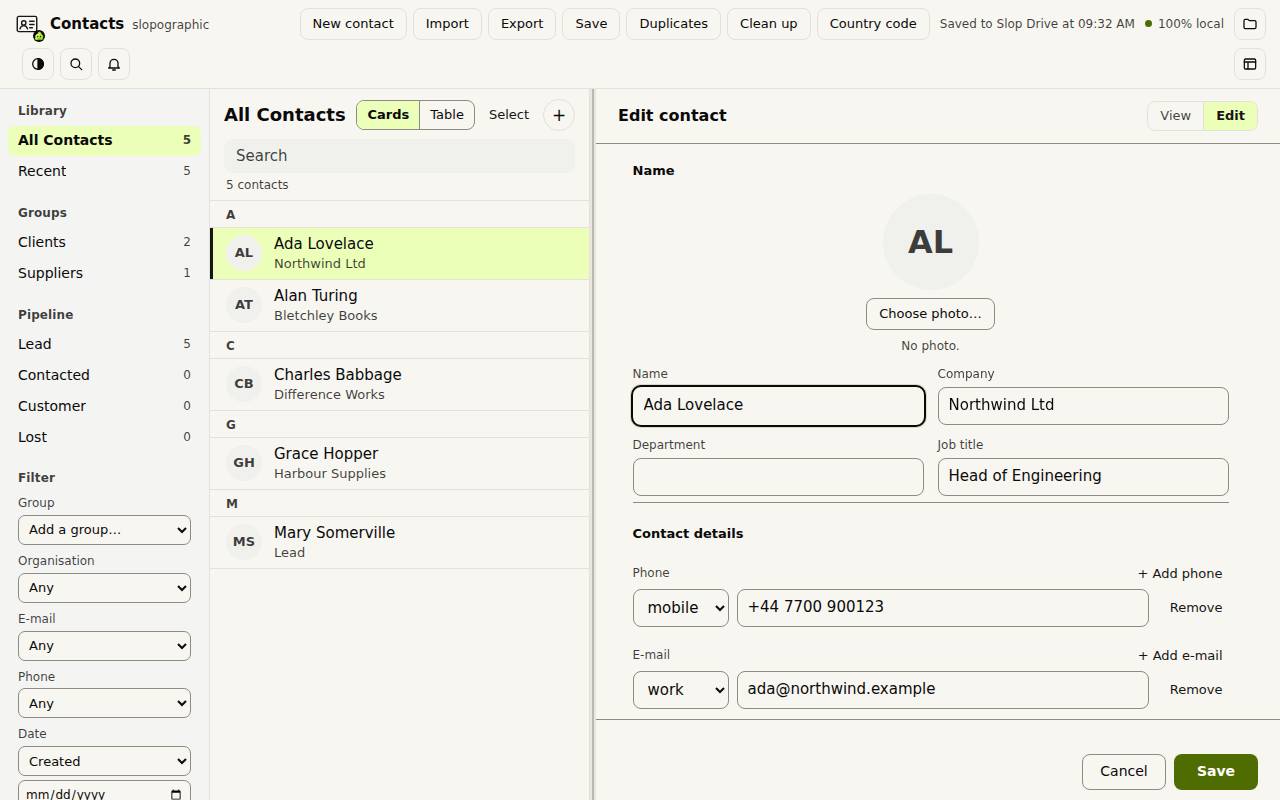
Scegli Modifica sulla scheda per aggiungere telefoni, e-mail, indirizzo, foto, note e gruppi. Scegli Salva quando hai finito. La scheda mostra anche la fase della pipeline e la data di follow-up, gli ordini e le fatture di questo contatto, e le note di attività con data.
Gruppi, viste e filtri
La colonna a sinistra elenca i tuoi Gruppi e le Pipeline stages: Potenziale, Contattato, Cliente e Perso. Trascina i contatti su un gruppo per aggiungerli. Il pannello Filtro restringe l’elenco per gruppo, organizzazione, e-mail, telefono e data.
Schede e Tabella cambiano la colonna centrale. Nella tabella puoi ordinare per colonna e modificare una cella con un doppio clic.
Riordina ed esporta
Duplicati trova i contatti che sembrano la stessa persona e li unisce. Pulisci sistema i problemi più comuni, e Prefisso internazionale imposta il prefisso usato per i numeri di telefono che non ne hanno uno.
Esporta salva i contatti come vCard, CSV per Google o Outlook, oppure Excel. Tutto resta su questo dispositivo.
Scorciatoie da tastiera
| Tasti | Cosa fa |
|---|---|
Ctrl+F | Cerca contatti |
Ctrl+A | Seleziona tutti i contatti visibili |
Delete | Elimina i contatti selezionati (chiede prima conferma) |
Escape | Esci dalla modifica, poi deseleziona |
Ctrl+K | Comandi di ricerca (Cmd+K su Mac) |