Guida di Slop Code
Per iniziare con Slop Code
Slop Code è un editor di codice per i file del tuo Slop Drive. Modifica JavaScript, TypeScript, HTML, CSS, JSON, Markdown, Python e testo semplice, ed esegue HTML e JavaScript in un’anteprima isolata. Nulla viene caricato.
Crea o apri un file
Esplora mostra le cartelle e i file del tuo Slop Drive. I pulsanti File e Cartella creano elementi nuovi nella cartella selezionata. Fai clic destro su una riga per Rinomina, Sposta in…, Copia percorso ed Elimina. Elimina lo sposta nel Cestino di Slop Drive.
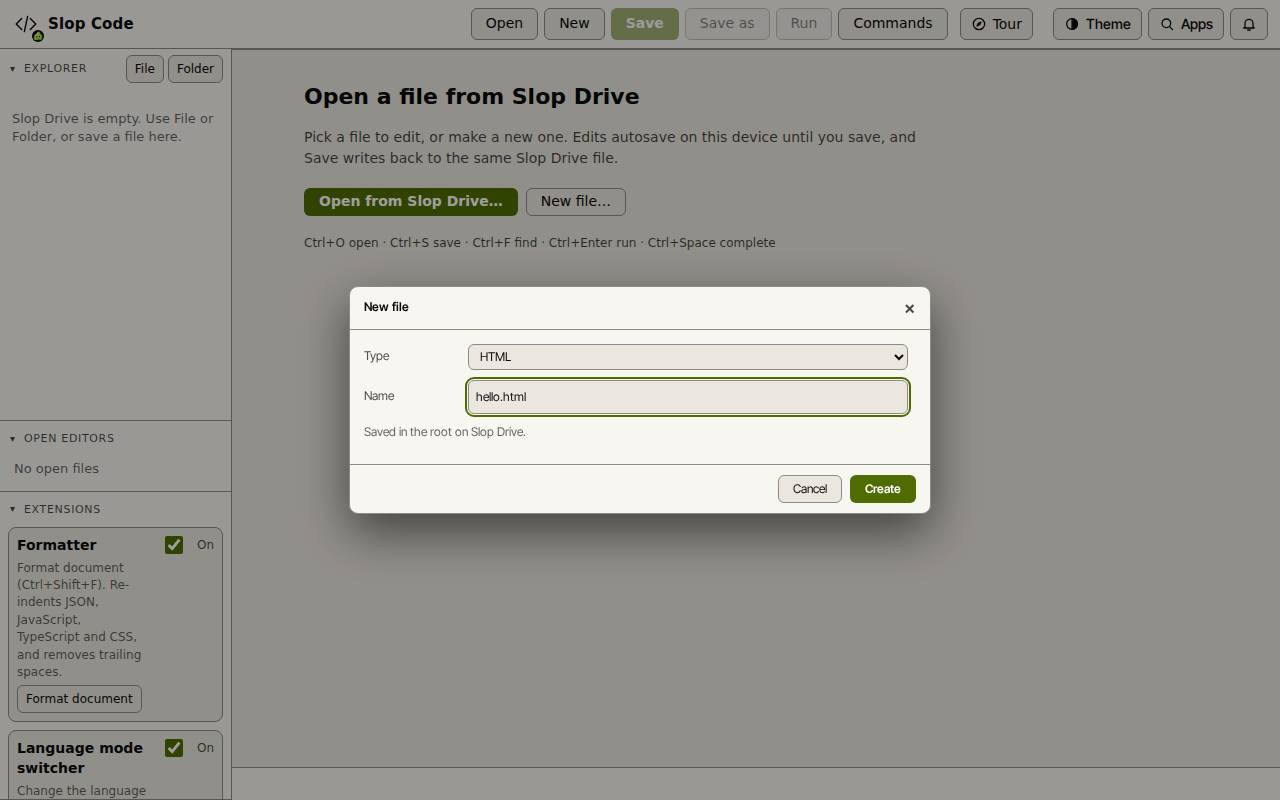
- Clicca su Nuovo file… (o Nuovo in alto).
- Scegli un Tipo, come HTML. Imposta l’estensione e l’evidenziazione.
- Scrivi un Nome e clicca su Crea. Il file viene creato in Slop Drive e si apre in una scheda.
- Per modificare un file che hai già, clicca su Apri da Slop Drive…, oppure cliccalo in Esplora, a sinistra.
Modifica e salva
L’editor ha numeri di riga, riduzione dei blocchi, evidenziazione delle parentesi, ricerca e sostituzione, e più cursori (Ctrl+clic ne aggiunge uno). Premi Ctrl+Spazio per il completamento e i frammenti. Invio o Tab accetta.
Le tue modifiche restano come bozza su questo dispositivo finché non salvi. Un puntino segna una scheda con modifiche non salvate.
- Premi Ctrl+S, o clicca su Salva, per riscrivere il file nello stesso file di Slop Drive.
- Clicca su Salva con nome per salvare una copia in una cartella che scegli.
Esegui una pagina
L’anteprima non ha accesso alla rete. CSS, script e immagini a cui la pagina rimanda con un percorso relativo vengono presi dalla stessa cartella di Slop Drive.
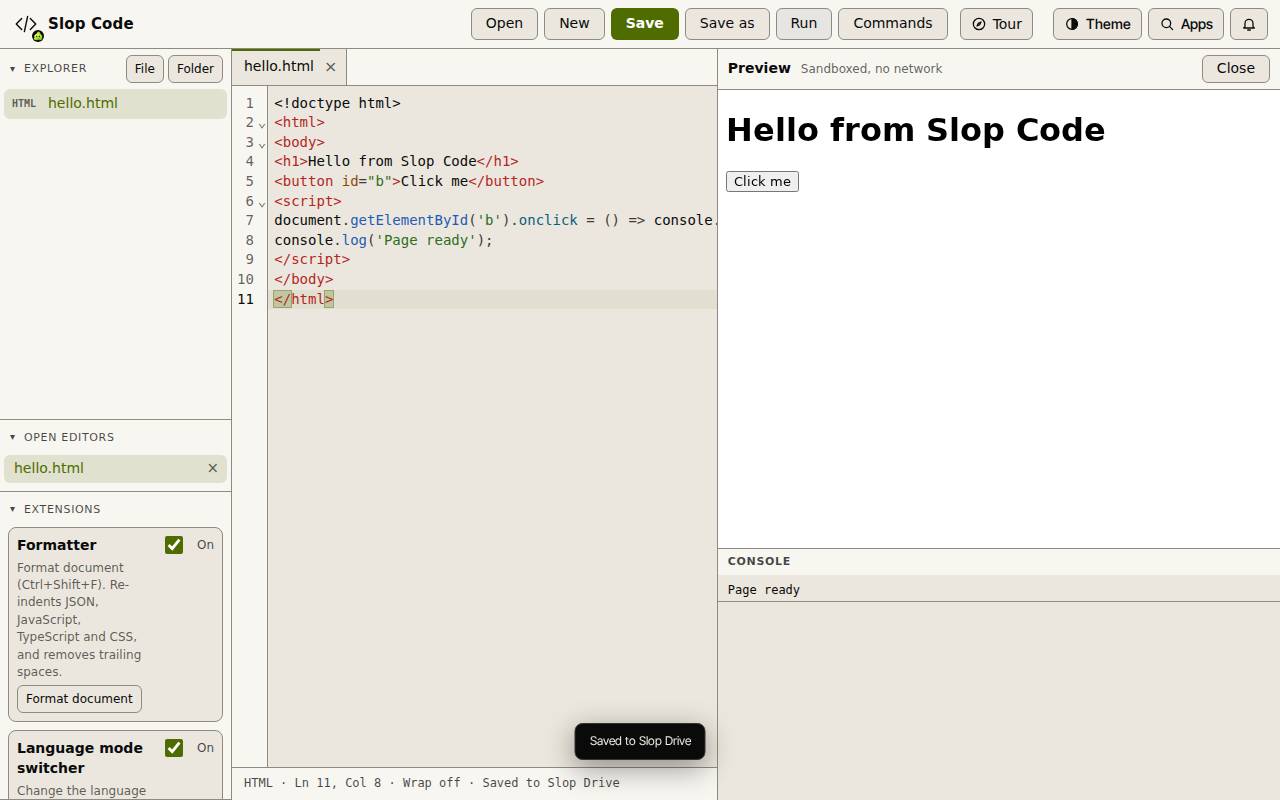
- Apri un file HTML o JavaScript.
- Clicca su Esegui, oppure premi Ctrl+Invio.
- L’Anteprima si apre a destra. I messaggi e gli errori della console compaiono sotto. Clicca su Chiudi per nasconderla.
Estensioni e altri file
Il pannello Estensioni ha strumenti integrati che puoi attivare e disattivare: Formattatore (Formatta documento), Cambio modalità linguaggio e Frammenti. Non viene scaricato nulla.
Un file Markdown ha un pulsante Anteprima che lo mostra impaginato. Immagini, audio, video e PDF si aprono in una scheda di visualizzazione, in sola lettura.
Suggerimento: Ctrl+B mostra o nasconde la barra laterale. Clicca su Comandi per cercare tra tutti i comandi.
Scorciatoie da tastiera
| Tasti | Cosa fa |
|---|---|
Ctrl+O | Apri da Slop Drive |
Ctrl+Alt+N | Nuovo file |
Ctrl+Alt+Shift+N | Nuova cartella |
Ctrl+S | Salva |
Ctrl+Shift+S | Salva con nome |
Ctrl+Alt+W | Chiudi scheda |
Ctrl+F / Ctrl+H | Trova / Sostituisci |
Ctrl+Space | Completa |
Ctrl+Shift+F | Formatta documento |
Ctrl+Alt+Z | Attiva o disattiva a capo automatico |
Ctrl+B | Mostra o nasconde Esplora |
Ctrl+Enter | Anteprima di esecuzione |