Guida di SlopClean
Per iniziare con SlopClean
SlopClean mostra cosa rivela un’immagine, come dove e quando è stata scattata e con quale fotocamera, e lo rimuove. L’immagine non viene ricodificata, quindi la qualità resta la stessa. Nulla viene caricato.
Apri le foto
La riga in alto conta le foto, gli elementi trovati e quelli che verranno rimossi.
- Clicca su Apri foto… e scegline una o più, oppure trascinale nella pagina.
- SlopClean legge JPEG, PNG, WebP e TIFF. I file HEIC, HEIF, AVIF e RAW non sono supportati.
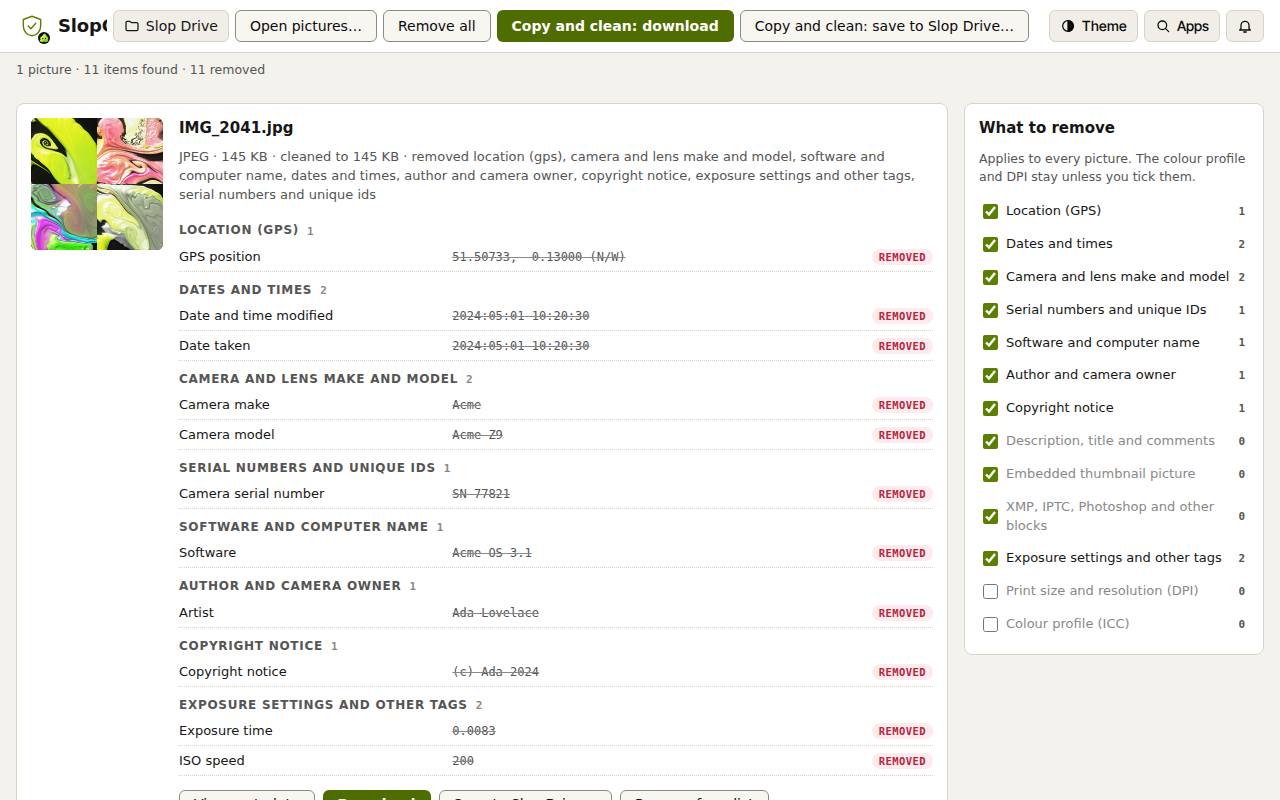
- Ogni foto ottiene una scheda con una riga di riepilogo e i suoi metadati, raggruppati per tipo.
Scegli cosa rimuovere
Il pannello Cosa rimuovere a destra vale per ogni foto. Ogni tipo mostra quanti elementi sono stati trovati.
All’inizio sono spuntati tutti i tipi, tranne Dimensione di stampa e risoluzione (DPI) e Profilo colore (ICC). Togli la spunta da un tipo per conservarlo. Sulle schede, gli elementi rimossi sono barrati.
Rimuovi tutto spunta di nuovo i tipi predefiniti. Il profilo colore e i DPI restano come sono.
Vedi ogni campo
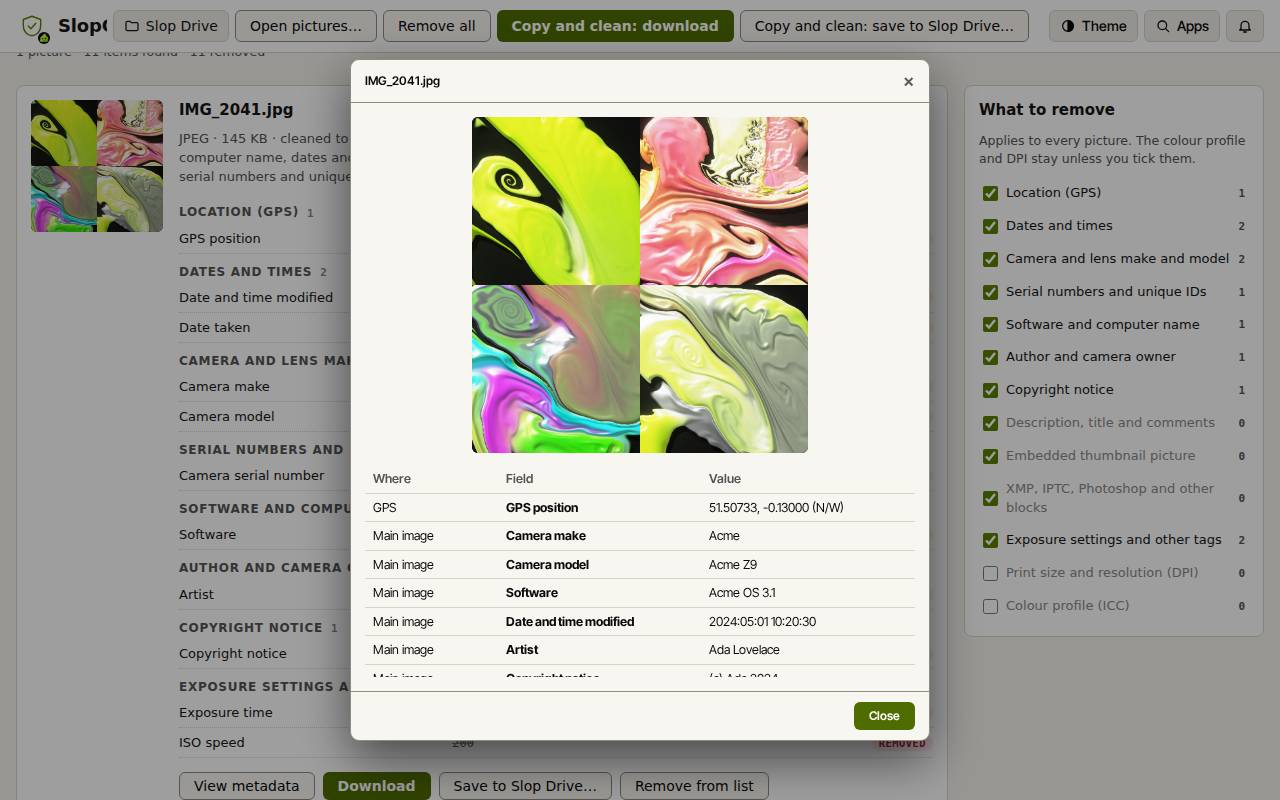
- Clicca su Vedi metadati su una scheda.
- Una finestra mostra la foto e una tabella di ogni campo: dove è memorizzato, il suo nome e il suo valore.
- Clicca su Chiudi.
Salva copie pulite
Gli originali non vengono mai modificati. I download e i salvataggi in Slop Drive sono copie con "(pulito)" nel nome.
- Clicca su Copia e pulisci: scarica. Una foto si scarica come file singolo; più foto come un unico file zip.
- Oppure clicca su Copia e pulisci: salva in Slop Drive… e scegli una cartella.
- Su una scheda, Scarica e Salva in Slop Drive… fanno lo stesso solo per quella foto. Rimuovi dall’elenco la toglie dalla pagina.
Suggerimento: I metadati non sono ciò che vedi. Volti, targhe e cartelli stradali restano nell’immagine. Ritagliali o sfocali con un editor di immagini prima di condividerla.
Scorciatoie da tastiera
| Tasti | Cosa fa |
|---|---|
Ctrl+O | Apri le foto |
Ctrl+S | Scarica le foto pulite |
Ctrl+Shift+R | Rimuovi tutto (spunta di nuovo i tipi predefiniti) |