Guida di Slop Calendar
Primi passi con Slop Calendar
Slop Calendar conserva i tuoi eventi in questo browser. Mostra anche le tue attività di Slop To-do e ti ricorda le cose prima che inizino.
Aggiungi un evento
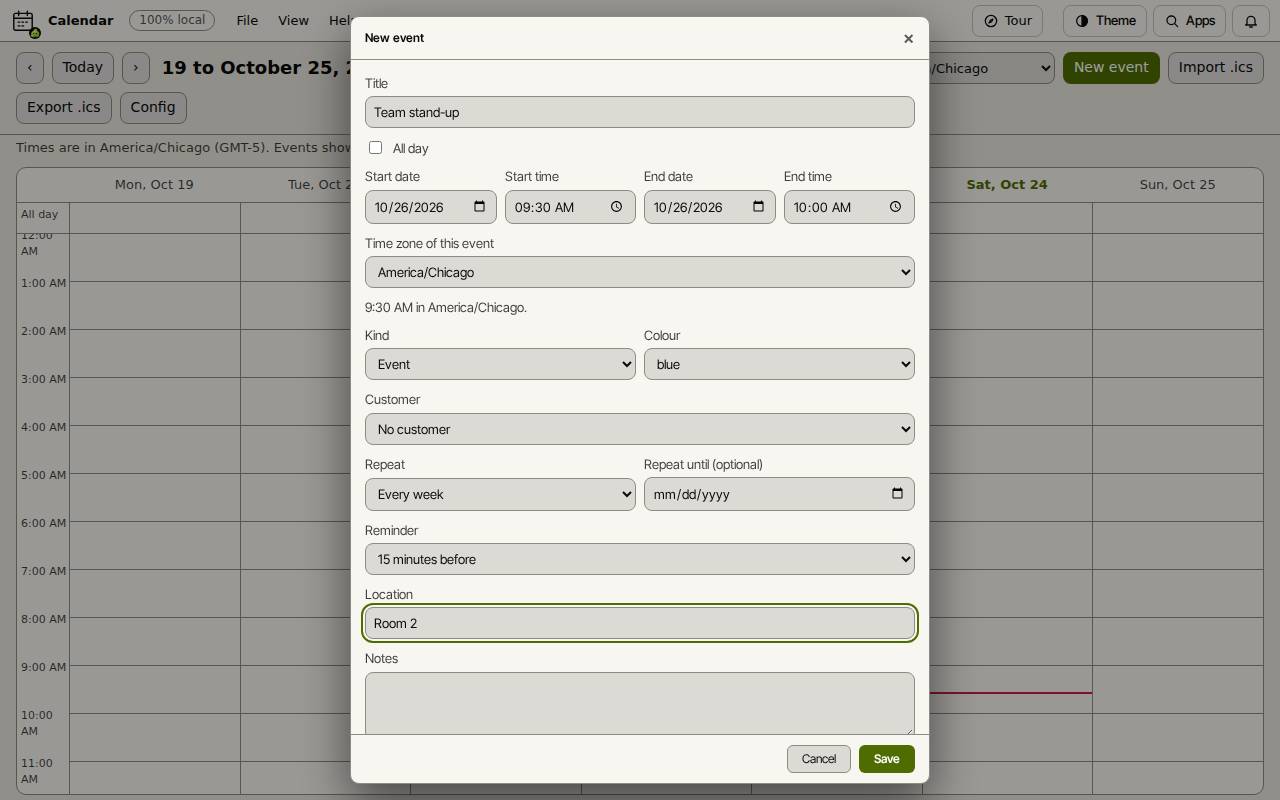
- Scegli Nuovo evento.
- Scrivi un Titolo. Imposta Data di inizio, Ora di inizio, Data di fine e Ora di fine, oppure spunta Tutto il giorno.
- Scegli il Fuso orario di questo evento se si svolge altrove.
- Scegli una Ripeti (come Ogni settimana) e un Promemoria (come 15 minuti prima) se li vuoi. Aggiungi una Luogo e le Note.
- Scegli Salva.
Orientati
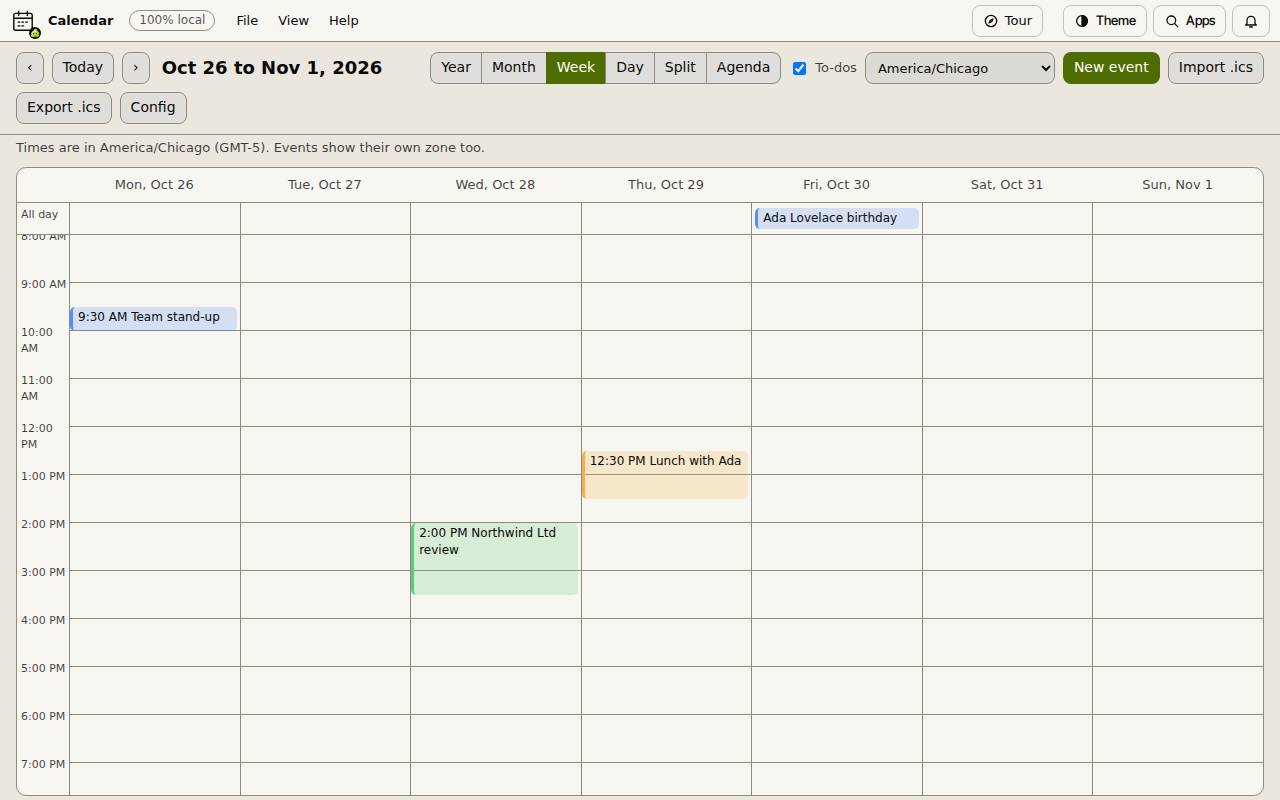
Anno, Mese, Settimana, Giorno, Divisa e Agenda cambiano la vista. Le frecce passano al periodo precedente o successivo, e Oggi riporta a oggi. Trascina un evento per spostarlo.
Il menu dei fusi sceglie il fuso in cui è mostrato il calendario; gli eventi in un altro fuso mostrano anche il proprio. La casella Attività mostra o nasconde le attività di Slop To-do.
Importa un altro calendario
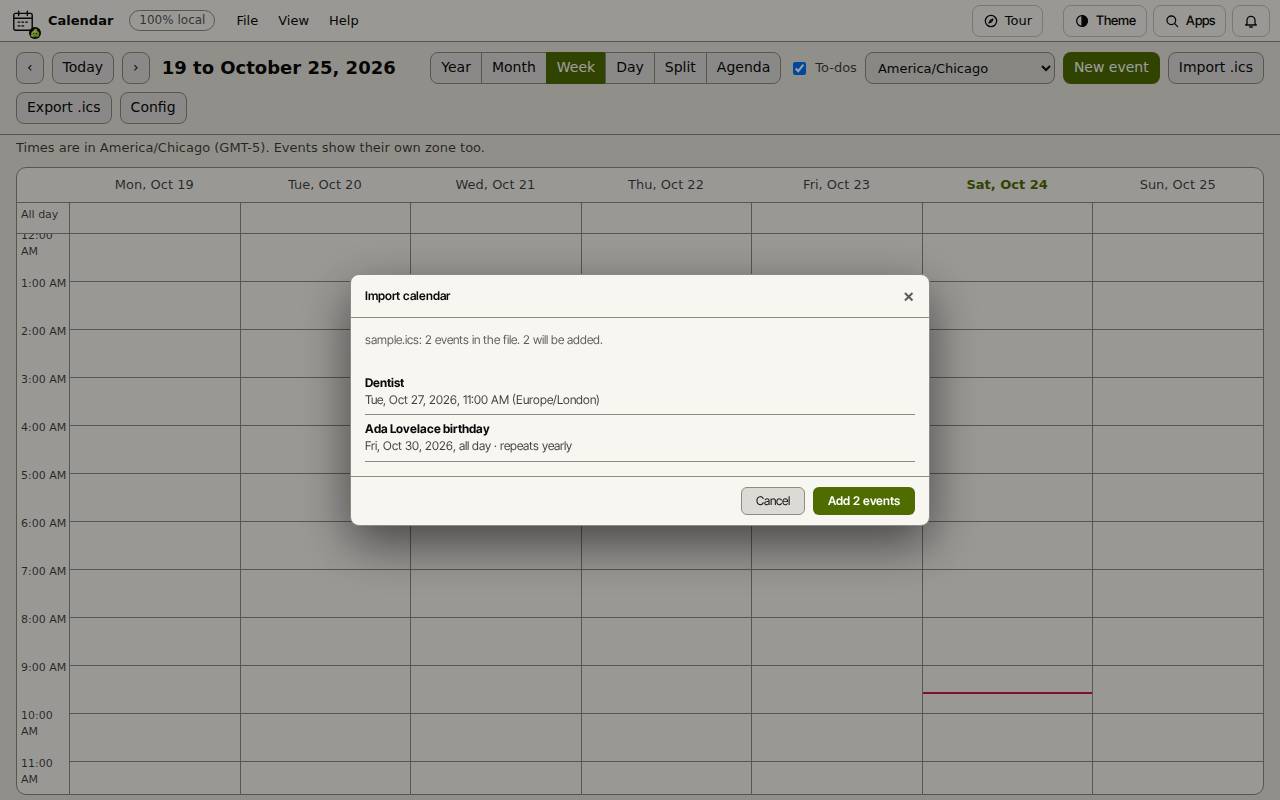
Importa .ics legge un file di calendario da Google Calendario, Outlook o Apple Calendario. Elenca gli eventi trovati e quanti saranno aggiunti; scegli Aggiungi per importarli (il pulsante indica quanti). Esporta .ics salva i tuoi eventi come file per quei programmi.
Scorciatoie da tastiera
| Tasti | Cosa fa |
|---|---|
N | Nuovo evento |
T | Vai a oggi |
← / → | Periodo precedente o successivo |
Y / M / W / D | Vista anno, mese, settimana o giorno |
S | Vista divisa |
A | Agenda |
K | Mostra o nascondi le attività |
Ctrl+Z | Annulla uno spostamento |