Guide till Slop Watermark
Kom igång med Slop Watermark
Slop Watermark lägger din text eller logotyp på många foton, videor och PDF:er på en gång. Filerna läses i din webbläsare och laddas aldrig upp.
Lägg till dina filer
- Släpp filer på sidan, eller klicka på Öppna filer…. Bilder (PNG, JPEG, WebP, AVIF, BMP, GIF, SVG, HEIC), videor (MP4, MOV, WebM) och PDF:er kan blandas.
- Klicka på Prova med 4 exempelfoton för att testa.
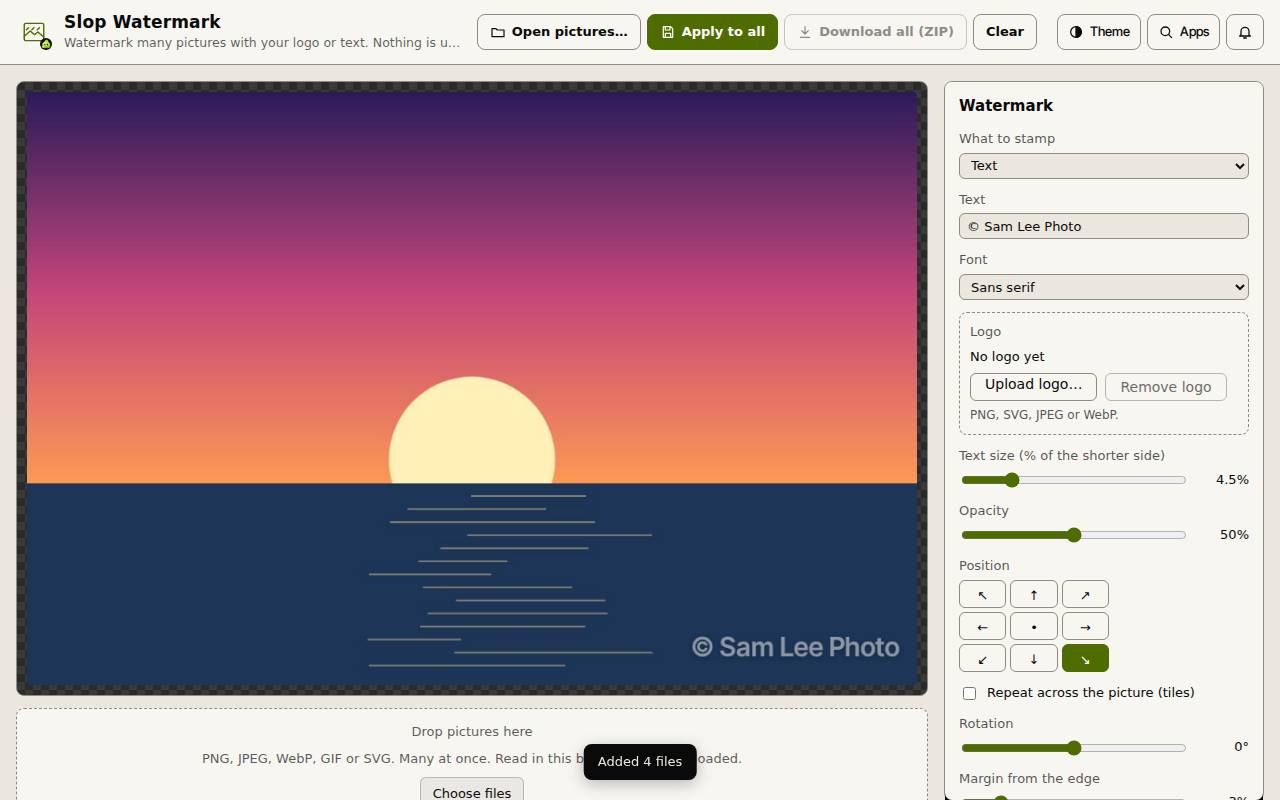
- Den öppna filen visas i mitten med vattenstämpeln på, så att du ser resultatet medan du ändrar den.
Ställ in vattenstämpeln
Inställningen sparas i den här webbläsaren, med logotypen om den inte är mycket stor. Mina vattenstämplar sparar namngivna vattenstämplar som också visas i PhotoSlop, SlopCut, Slop PDF och Slop Workflows. Återställ standardvärden börjar om från början.
- Vattenstämpeln börjar med ett textlager. Skriv din text i Text och välj ett Teckensnitt, eller tryck på + Logotyp… och välj en PNG-, SVG-, JPEG-, WebP- eller GIF-fil.
- Ställ in Textstorlek eller Logotypens bredd (en procentandel av den kortare sidan) och Opacitet.
- Klicka på en av de nio knapparna under Placering, eller markera Upprepa över hela bilden.
- Finjustera med Rotation, Avstånd från kanten, Färg och Mjuk skugga bakom texten. Tryck på + Text eller + Logotyp… igen för fler lager.
Vattenstämpla och ladda ned
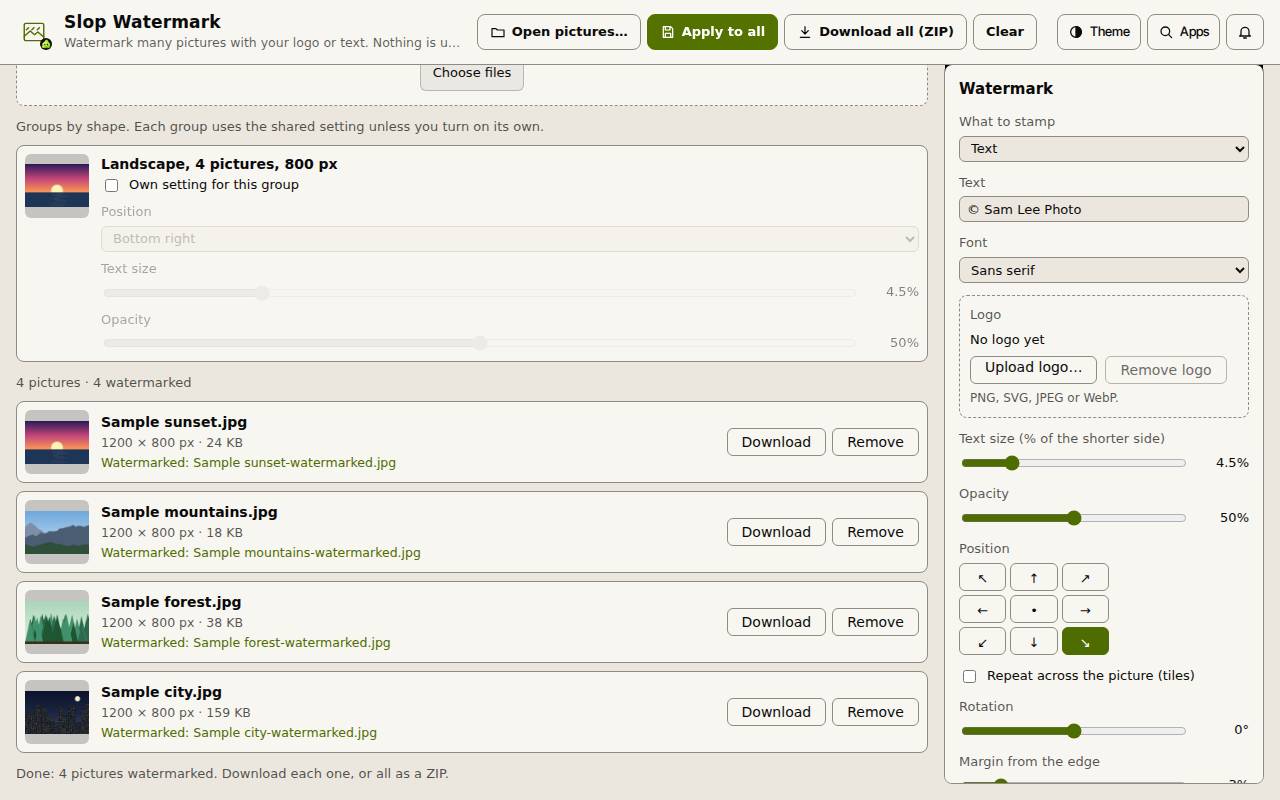
Filerna grupperas efter form, till exempel liggande eller stående. Markera Egen inställning för gruppen för att ge en grupp egen placering, storlek och opacitet. Videor tar längre tid: videomotorn laddas ned en gång, efter en fråga.
- Klicka på knappen Vattenstämpla längst ned i panelen (den visar hur många filer det gäller). Varje fil visar Vattenstämplad och namnet på sin nya fil.
- Klicka på Ladda ned för en fil, eller Ladda ned alla (ZIP) för alla.
Tips: Om du ändrar inställningen efter att ha vattenstämplat klickar du på knappen Vattenstämpla igen för att uppdatera resultaten.