Guide till Slop PDF
Kom igång med Slop PDF
Slop PDF redigerar PDF:er i din webbläsare. Du öppnar en fil, arbetar med sidorna och laddar ned en ny PDF. Filen lämnar aldrig din enhet.

Öppna en PDF
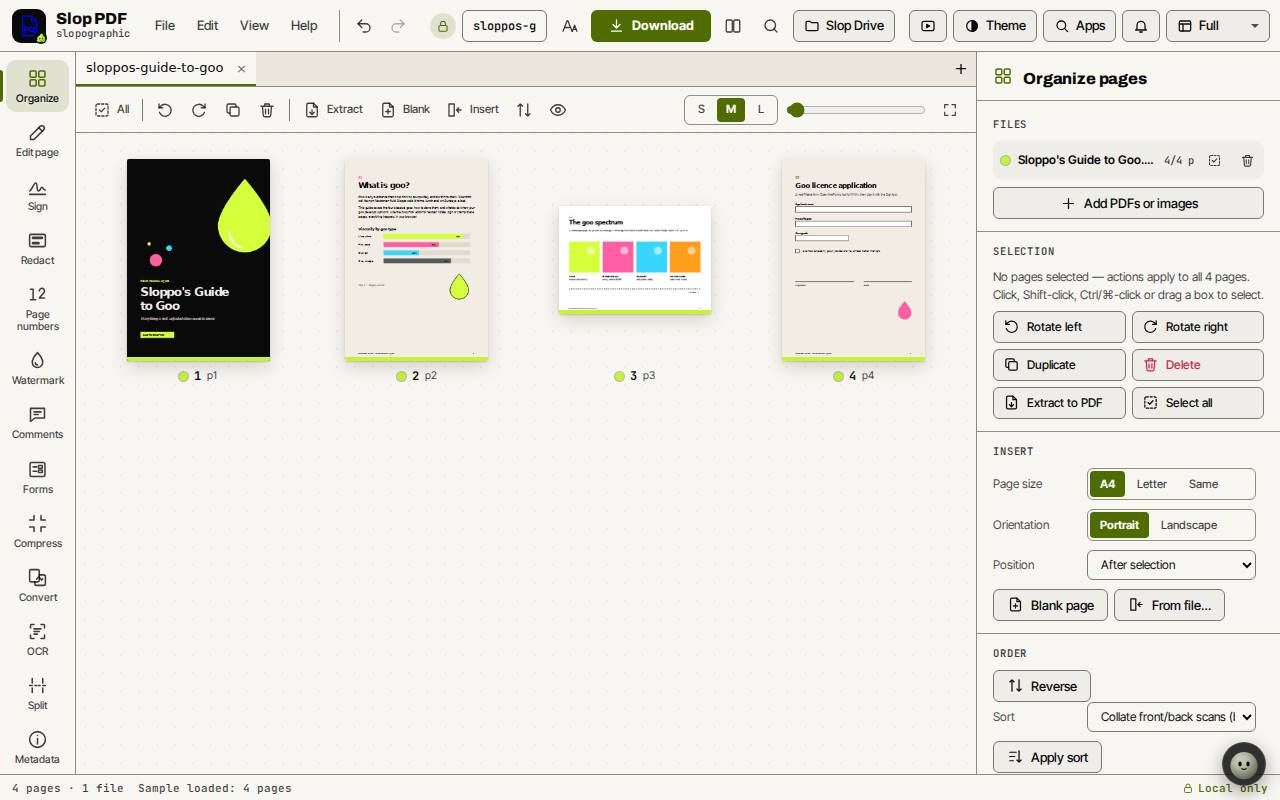
Alla sidor visas som miniatyrer i vyn Ordna. Varje fil får en egen färgprick, så att du ser var en sida kommer ifrån. Knapparna S, M och L och reglaget ovanför sidorna ändrar miniatyrernas storlek.
- Släpp en eller flera PDF:er på sidan. Bilder (PNG, JPEG, WebP) fungerar också: varje bild blir en sida.
- Eller välj Öppna PDF:er eller bilder… på Arkiv-menyn (Ctrl+O, eller Cmd+O på en Mac).
- Klicka på Prova ett exempel om du vill se dig omkring först.
Verktygslisten
Listen till vänster rymmer verktygen: Ordna, Redigera sida, Signera, Maskera, Sidnummer, Vattenstämpel, Kommentarer, Formulär, Komprimera, Konvertera, OCR, Dela upp och Metadata.
Klicka på ett verktyg så öppnas dess inställningar i panelen till höger.
Lägg till text, former och markeringar
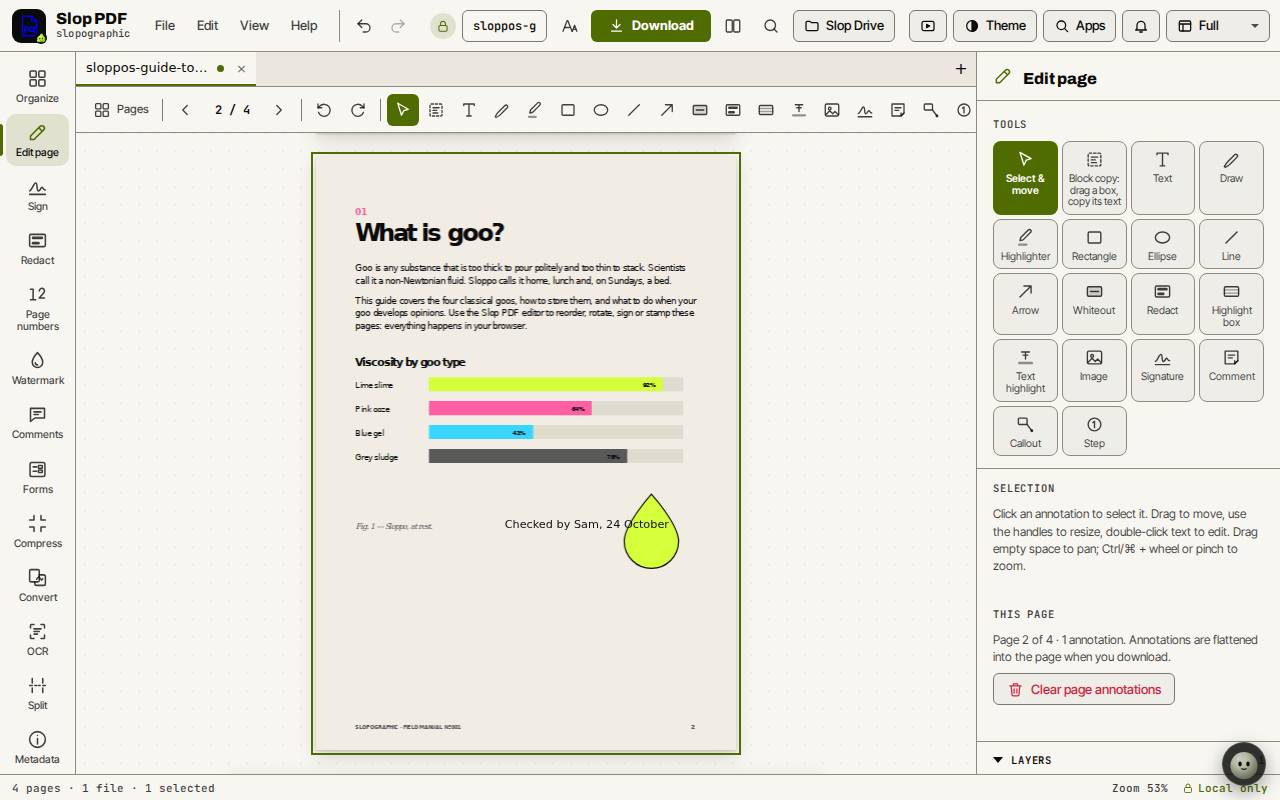
Anteckningarna plattas till i sidan när du laddar ned. Rensa sidans anteckningar i panelen tar bort alla från sidan du är på.
- Dubbelklicka på en sida, eller klicka på Redigera sida i listen, för att öppna sidvyn.
- Välj ett verktyg i panelen eller i fältet ovanför sidan. Text är T, Rita är P, Överstrykningspenna är H, Rektangel är R och Pil är A.
- Klicka på sidan för att placera text, eller dra för att rita en form.
- Tryck på V för Markera och flytta. Klicka på en anteckning för att markera den, dra den för att flytta den och använd handtagen för att ändra storlek. Dubbelklicka på text för att redigera den.
- Tryck på Escape för att gå tillbaka till alla sidor.
Tips: Med Redigera text på plats (Ctrl+E) på Redigera-menyn kan du ändra PDF:ens egen text, rad för rad (Rader) eller ett helt stycke i taget (Stycken), inte bara lägga till ny text.
Ladda ned PDF:en
Ångra (Ctrl+Z) och Gör om (Ctrl+Shift+Z) fungerar för varje ändring tills du stänger filen.
- Skriv ett filnamn i namnrutan högst upp om du vill ha ett annat.
- Klicka på Ladda ned. Slop PDF bygger den nya filen, kontrollerar den och sparar den på din enhet.
Kortkommandon
| Tangenter | Vad det gör |
|---|---|
Ctrl+O | Öppna PDF:er eller bilder |
Ctrl+S | Spara (till Slop Drive eller ladda ned) |
Ctrl+Z / Ctrl+Shift+Z | Ångra / gör om |
Ctrl+F | Sök i dokumentet |
Ctrl+K | Sök kommandon |
Enter | Öppna sidvyn |
Escape | Tillbaka till alla sidor |
V, T, P, H | Markera, Text, Rita, Överstrykningspenna (sidvy) |
PageDown / PageUp | Nästa / föregående sida |
? | Kortkommandon |