Guide till PhotoSlop
Kom igång med PhotoSlop
PhotoSlop är en fotoredigerare med lager, i din webbläsare. Dina bilder stannar på din enhet: de laddas aldrig upp.

Öppna ett foto
Varje öppen bild får en flik ovanför arbetsytan. Verktygen finns till vänster, alternativen för det aktuella verktyget finns i fältet högst upp, och panelerna (Färg, Färgrutor, Penslar, Tecken, Vattenstämpel, Lager, Historik) finns till höger.
- Släpp ett foto på fönstret, eller välj Arkiv, Öppna… (Ctrl+O). PSD-filer öppnas med sina lager.
- Första gången du kommer hit visar den tomma arbetsytan ett välkomstkort. Klicka på Prova med ett exempelfoto för att få en bild att öva på.
- Arkiv, Nytt… (Ctrl+N) skapar en tom arbetsyta i den storlek du väljer.
Justera färgerna
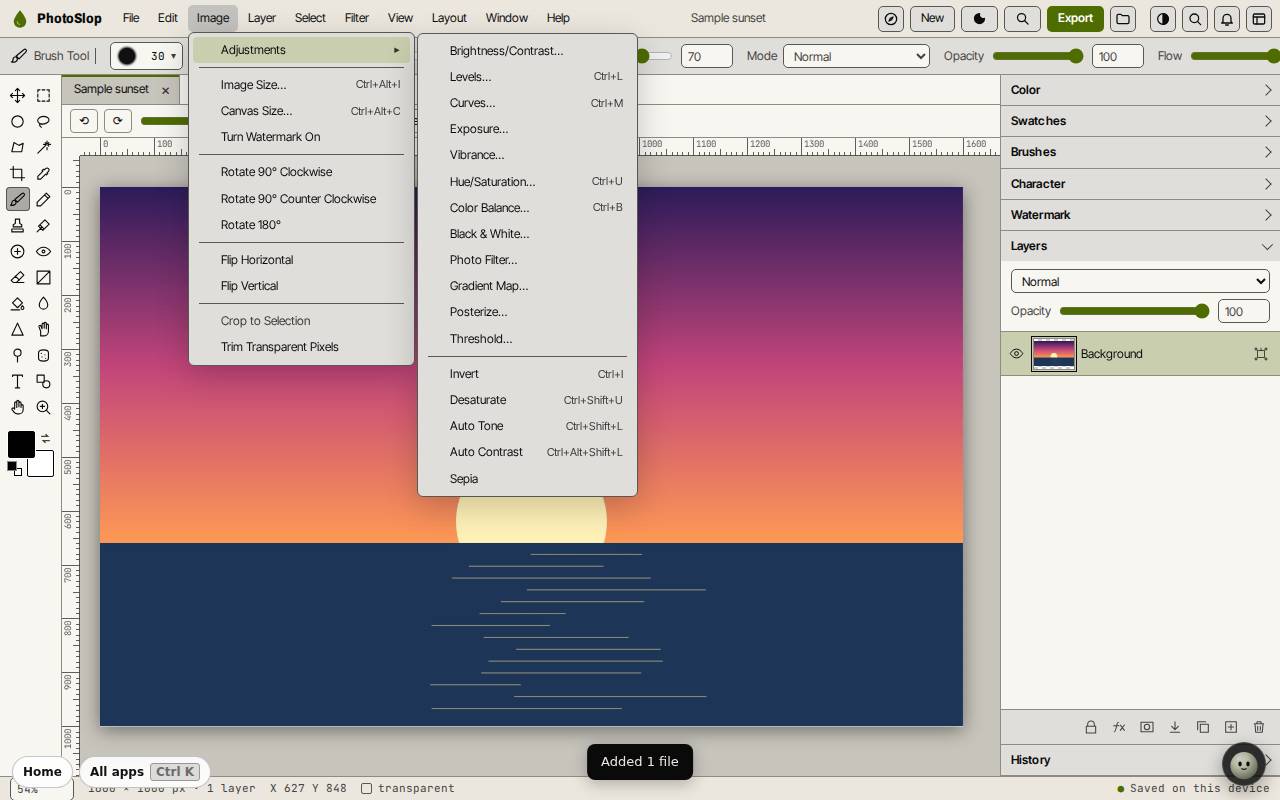
Menyn Bild har också Bildstorlek…, Arbetsytans storlek…, rotera och vänd. Menyn Filter har oskärpa, skärpa, brus med mera.
- Öppna menyn Bild och peka på Justeringar.
- Välj en, till exempel Nivåer… (Ctrl+L), Kurvor… (Ctrl+M) eller Nyans/mättnad… (Ctrl+U).
- Dra i reglagen och titta på förhandsvisningen, och bekräfta sedan.
Lägg till text
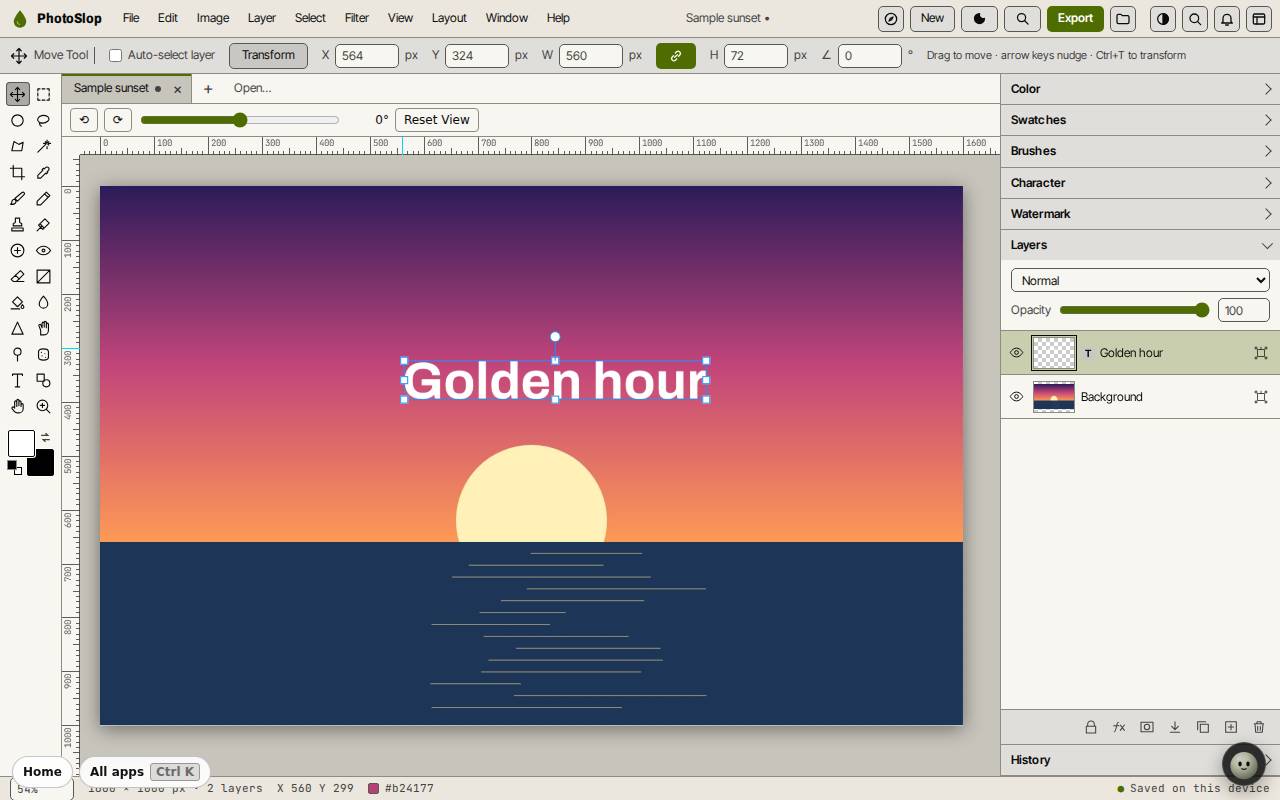
Texten hamnar på ett eget lager, så du kan flytta eller ändra den senare utan att röra fotot. Lager, Redigera text ändrar orden.
- Tryck på T för Horisontellt textverktyg, eller klicka på T i verktygslådan.
- Klicka på bilden och skriv. Ställ in teckensnitt och storlek i panelen Tecken eller i fältet högst upp.
- Tryck på Ctrl+Enter för att avsluta.
- Tryck på V för Flyttverktyg och dra texten på plats.
Spara och exportera
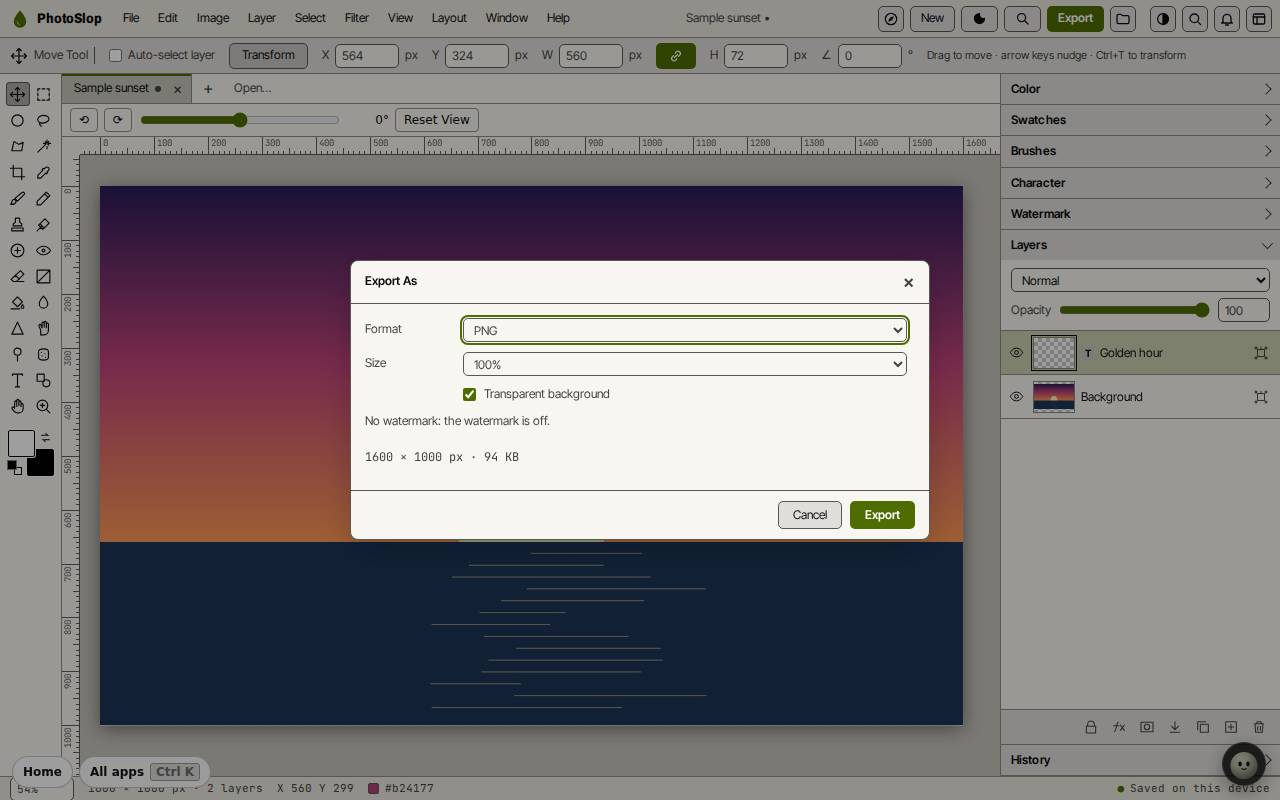
PhotoSlop sparar ditt arbete på den här enheten medan du jobbar. Spara (Ctrl+S) lägger det i Slop Drive, och Arkiv, Ladda ned som Photoshop (.psd) behåller alla lager i en fil.
Vill du ha en platt bild klickar du på Exportera högst upp (eller Arkiv, Exportera som…). Välj PNG, JPEG eller WebP och en storlek och klicka sedan på Exportera. Snabbexportera som PNG (Alt+Shift+Ctrl+S) hoppar över dialogrutan.
Kortkommandon
| Tangenter | Vad det gör |
|---|---|
V | Flyttverktyg |
M | Markeringsram |
L | Lasso |
W | Trollstav |
C | Beskär |
B | Pensel |
E | Suddgummi |
T | Text |
I | Pipett |
X / D | Byt färger / standardfärger |
Ctrl+T | Fri omformning |
Ctrl+Z / Shift+Ctrl+Z | Ångra / gör om |
Ctrl+O | Öppna |
Ctrl+S | Spara i Slop Drive |
Alt+Shift+Ctrl+W | Exportera som |