Guide till Slop Time
Kom igång med Slop Time
Slop Time visar tiden runt om i världen, planerar möten över tidszoner och räknar om tider. Den använder enhetens klocka och inget skickas någonstans.
Bygg din världsklocka
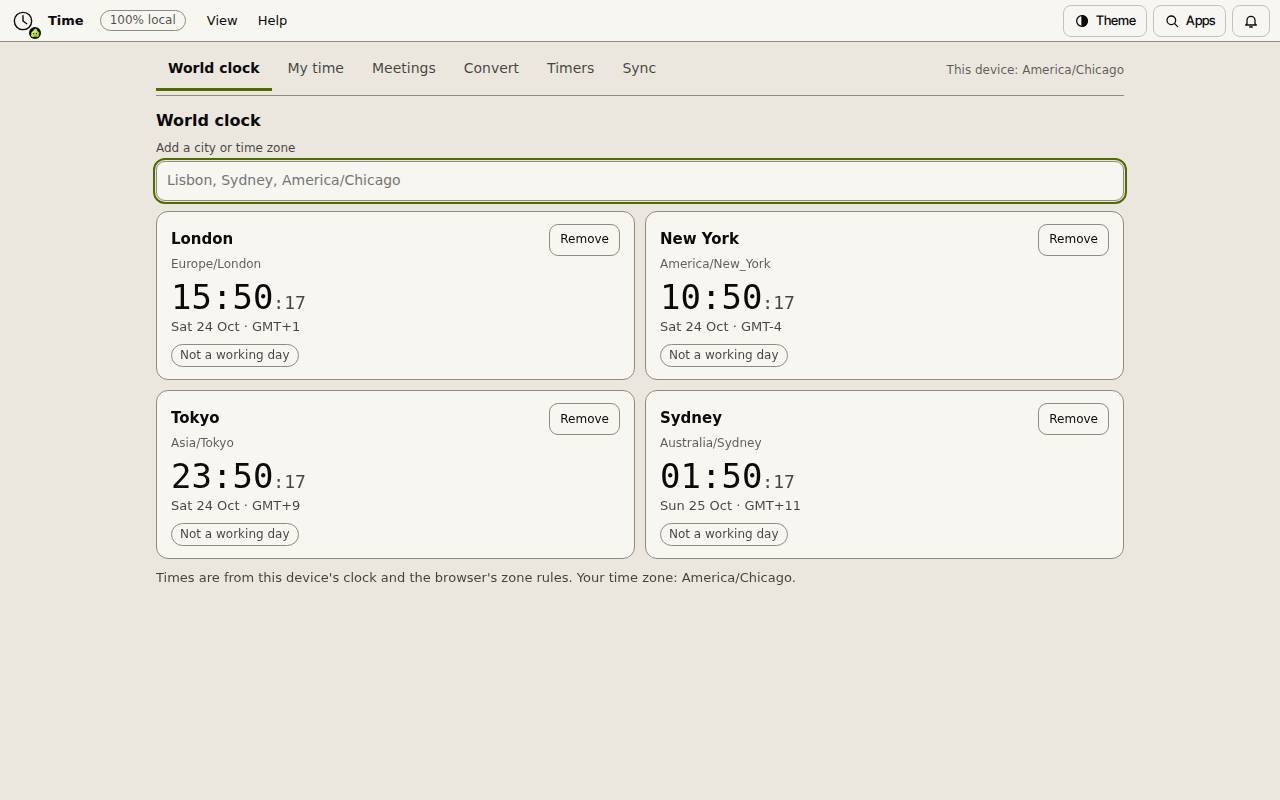
Fliken Världsklocka börjar med London, New York och Tokyo. Skriv en stad eller zon i Lägg till en stad eller tidszon och tryck Enter för att lägga till den. Varje kort visar tiden, dagen, skillnaden mot GMT och om det är arbetsdag där. Ta bort tar bort en stad.
Planera ett möte
- Ange dina arbetstider och arbetsdagar på fliken Min tid.
- Öppna Möten och välj Dag.
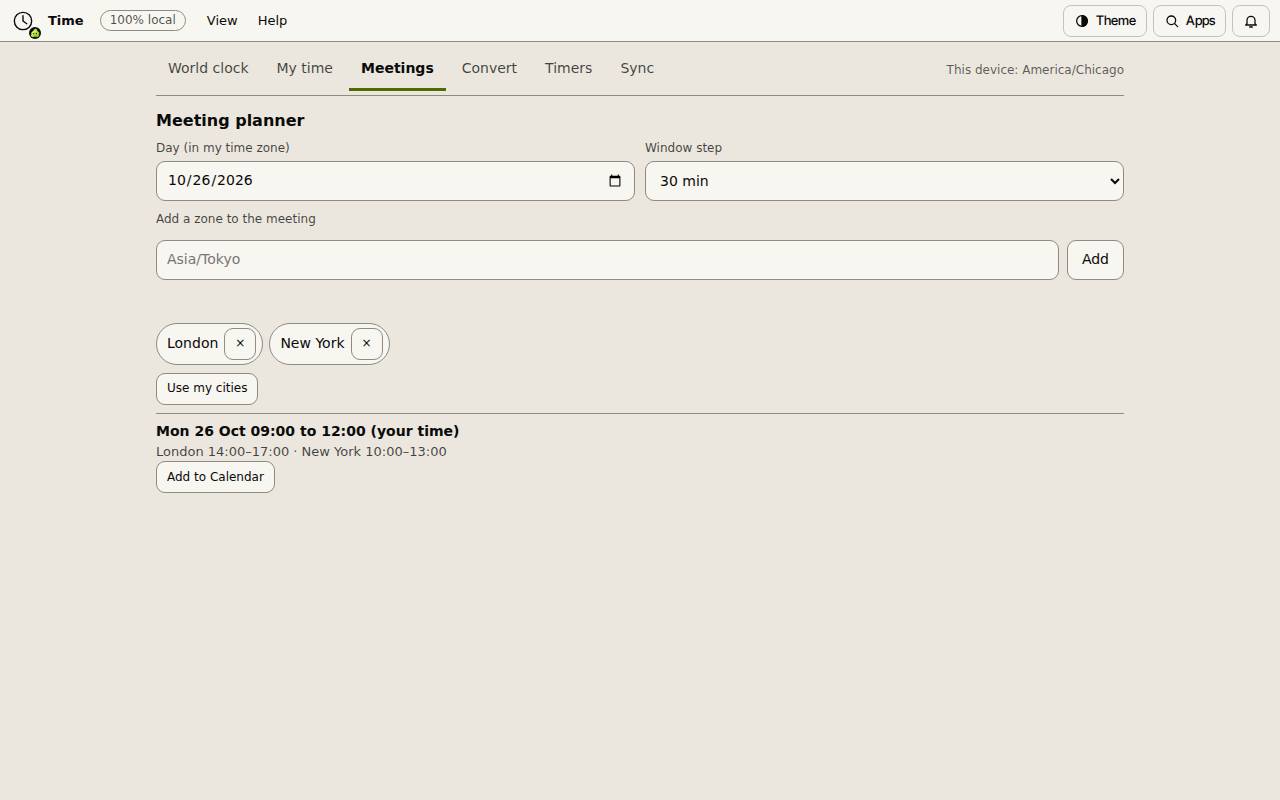
- Lägg till tidszonerna för dem du ska träffa, eller välj Använd mina städer.
- Planeraren listar alla tidsfönster då alla är inom arbetstid, med varje lokal tid. Lägg till i kalendern lägger in ett av dem i Slop Calendar.
Räkna om en tid
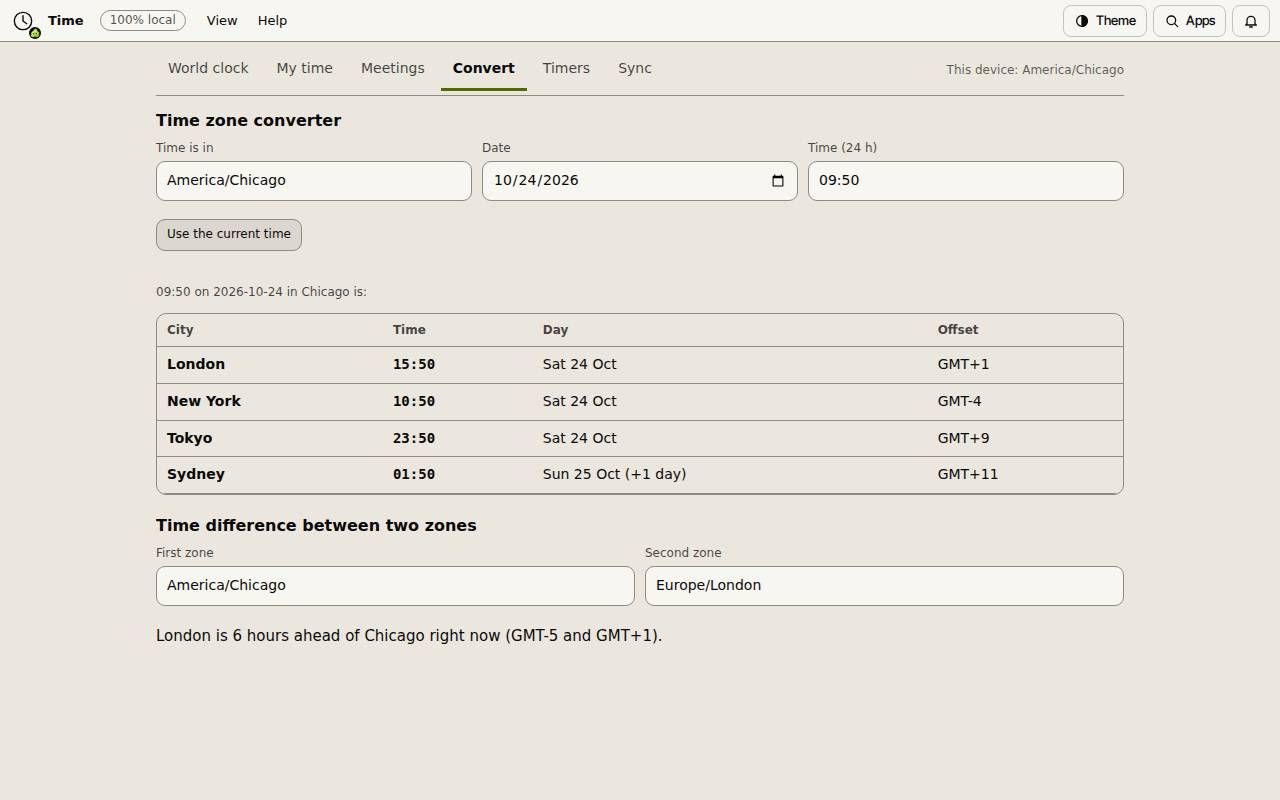
På fliken Konvertera skriver du en tid och väljer vilken zon den gäller, eller väljer Använd aktuell tid. Alla städer i din lista visas med sin tid och dag. Nedanför visar Tidsskillnad mellan två tidszoner hur långt ifrån varandra två zoner ligger just nu.
Timers och klockjustering
Timers har ett stoppur med varvtider och en nedräkning som tar 5, 4:30 eller 1:05:00. Under Synk kan du skriva in tiden från en källa du litar på; Slop Time visar då klockorna justerade med skillnaden. Den hämtar aldrig tiden själv.
Kortkommandon
| Tangenter | Vad det gör |
|---|---|
Ctrl+Alt+1 to 6 | Öppna Världsklocka, Min tid, Möten, Konvertera, Timers eller Synk |
Ctrl+Alt+A | Lägg till en stad |
Ctrl+Alt+G | Starta eller stoppa stoppuret |
Ctrl+K | Sök bland kommandon (Cmd+K på Mac) |