Guide till SlopCut
Kom igång med SlopCut
SlopCut är en videoredigerare med mediebibliotek, tidslinje med flera spår och direktförhandsgranskning. Ditt material lämnar aldrig din enhet.
Hämta in ditt material
Välj Importera på fliken Media, eller släpp video, ljud och bilder var som helst i fönstret. Drive hämtar filer från Slop Drive. De första klippen du importerar hamnar på tidslinjen och bestämmer sekvensens storlek.
Om du vill titta runt först öppnar du kommandosökningen med Ctrl+K och väljer Läs in exempelprojekt.
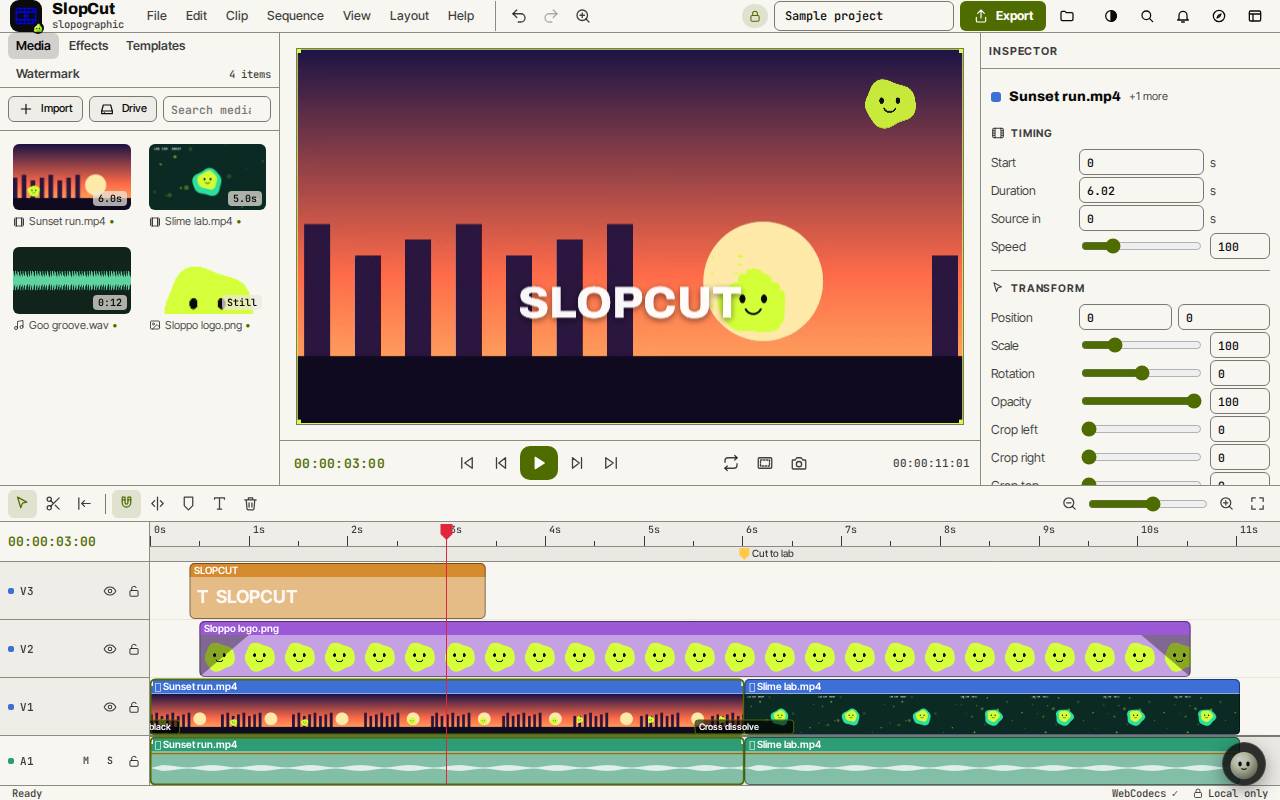
Redigera på tidslinjen
Dra klipp från biblioteket till ett spår, och dra dem för att flytta dem. Dra i ett klipps kant för att trimma det. S delar klippet vid uppspelningshuvudet. Q och W trimmar början eller slutet till uppspelningshuvudet och stänger luckan.
Mellanslag spelar och pausar, J, K och L spolar bakåt, stoppar och spolar framåt, och piltangenterna stegar en bildruta. Markera ett klipp för att ändra dess timing, position, skala, färg och volym i Granskare.
Titlar, övergångar och effekter
Fliken Effekter innehåller övergångar, titlar, grafik och färglooks. Klicka på en för att använda den, eller dra den till tidslinjen. Mallar skapar delad skärm och rutnät.
Exportera
Välj Exportera. Välj en storlek som Mobil stående 1080×1920 eller Liggande 1920×1080, en bildfrekvens och kvaliteten, och exportera hela sekvensen eller delen mellan start- och slutpunkt. Videon blir MP4 eller WebM; du kan ladda ned den eller spara den i Slop Drive. Arkiv exporterar också en GIF.
Kortkommandon
| Tangenter | Vad det gör |
|---|---|
Space | Spela eller pausa |
J / K / L | Spola bakåt, stoppa, spola framåt |
S | Dela vid uppspelningshuvudet |
Shift+S | Dela alla spår |
Q / W | Trimma början eller slutet till uppspelningshuvudet och stäng luckan |
Ctrl+I | Importera media |
Ctrl+E | Exportera video |
Ctrl+Z | Ångra |
Ctrl+K | Sök bland kommandon (Cmd+K på Mac) |