Guide till Slop Sheets
Kom igång med Slop Sheets
Slop Sheets öppnar kalkylblad så att du kan läsa, sortera och filtrera dem. Filen ändras inte. Inget laddas upp.
Öppna ett kalkylblad
Gamla .xls-filer stöds inte. Spara dem som .xlsx först.
- Släpp en .xlsx-, .csv- eller .tsv-fil på sidan, eller klicka på Öppna ett kalkylblad. Öppna (Ctrl+O) högst upp gör samma sak.
- Vill du prova klickar du på Prova med en exempelprislista.
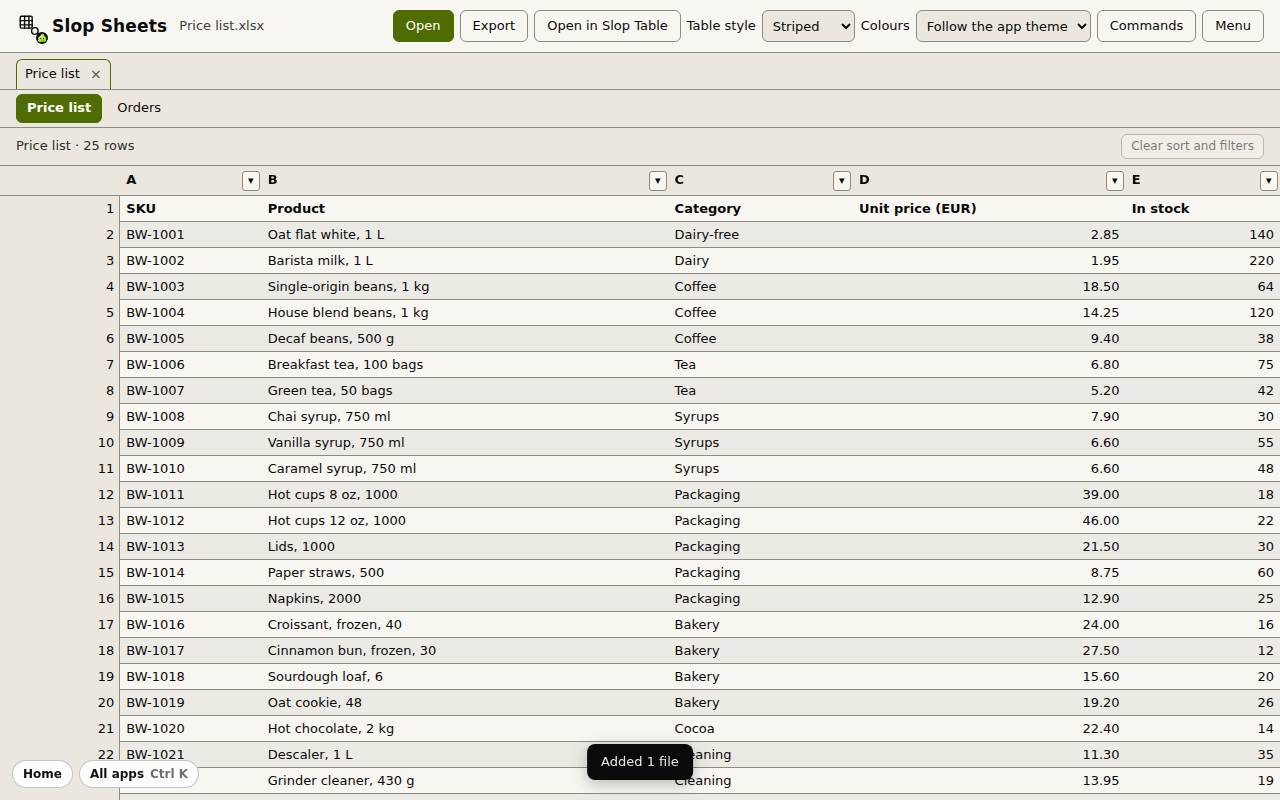
- Varje fil får en flik under det översta fältet, och varje blad i filen får en knapp under den. Klicka på en för att byta.
Sortera och filtrera
- Klicka på en kolumnrubrik för att sortera efter den, A till Ö. Klicka igen för Ö till A, och en tredje gång för att ta bort sorteringen.
- Klicka på den lilla pilen i en rubrik för att filtrera kolumnen. Kryssa för värdena du vill behålla, skriv i Texten innehåller eller välj ett taltest.
- Klicka på Tillämpa. Raden ovanför rutnätet visar hur många rader som syns och vilken sortering och vilka filter som är på.
- Rensa sortering och filter återställer allt.
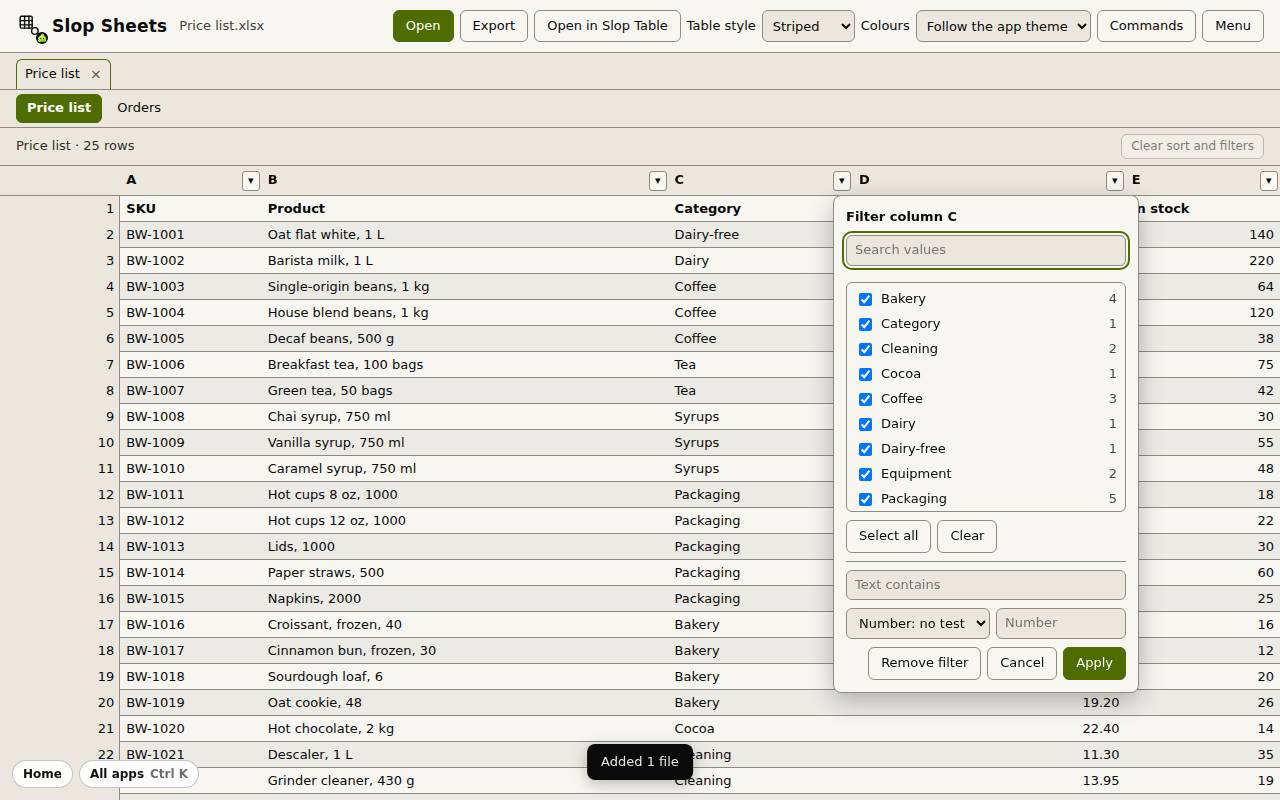
Tips: Filens första rad behandlas som en datarad, så en rubrikrad sorteras och filtreras med resten.
Exportera eller redigera
Exportera sparar raderna du ser (efter sortering och filtrering) eller alla rader, som CSV, TSV eller XLSX.
Öppna i Slop Table skickar det aktuella bladet till Slop Tables, där du kan redigera det. Tabellformat och Färger ändrar hur rutnätet ser ut.