Guide till Slop Resize
Kom igång med Slop Resize
Slop Resize ändrar storlek på många bilder, och korta videor, på en gång. Allt sker i din webbläsare.
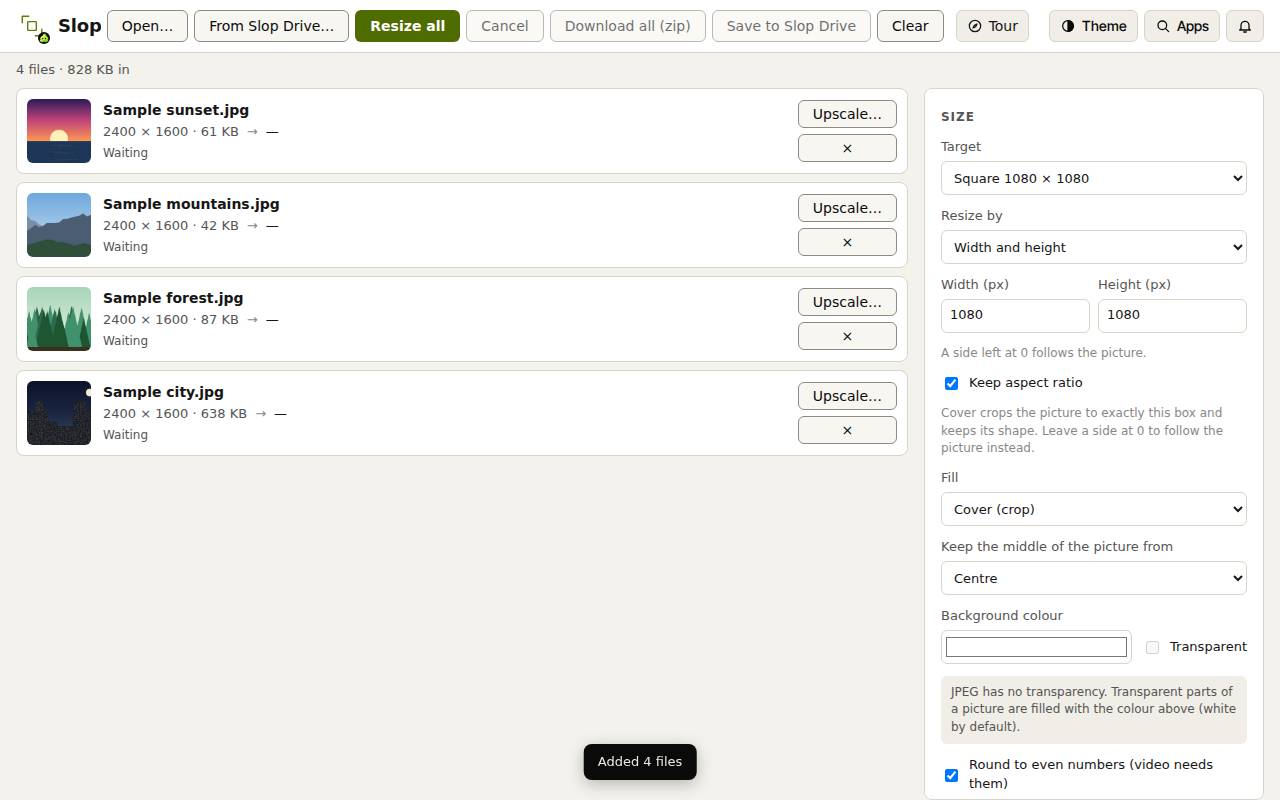
Lägg till dina filer
- Släpp bilder eller videor på sidan, eller klicka på Öppna…. Från Slop Drive… öppnar filer som du har sparat där.
- Klicka på Prova med 4 exempelfoton för att testa.
- Varje fil visas i listan med sin storlek i pixlar och i KB. Klicka på × för att ta bort en.
Välj storlek
En sida som lämnas på 0 följer bilden. Behåll proportioner hindrar att bilden blir hoptryckt.
- Välj ett Mål, till exempel Kvadrat 1080 × 1080, eller ange en egen storlek.
- Under Ändra storlek efter väljer du Bredd och höjd, Procent, Långsida eller Största filstorlek (bilder).
- För bredd och höjd väljer du en Fyllning: Anpassa (med kanter), Täck (beskär), Sträck ut eller Anpassa inuti (utan kanter). Med Täck styr Behåll bildens mitt från vilken del som blir kvar.
- Välj Bildformat (JPEG, PNG, WebP eller AVIF) och kvalitet. Videor har egna inställningar för format, kvalitet och bildfrekvens.
Ändra storlek och ladda ned
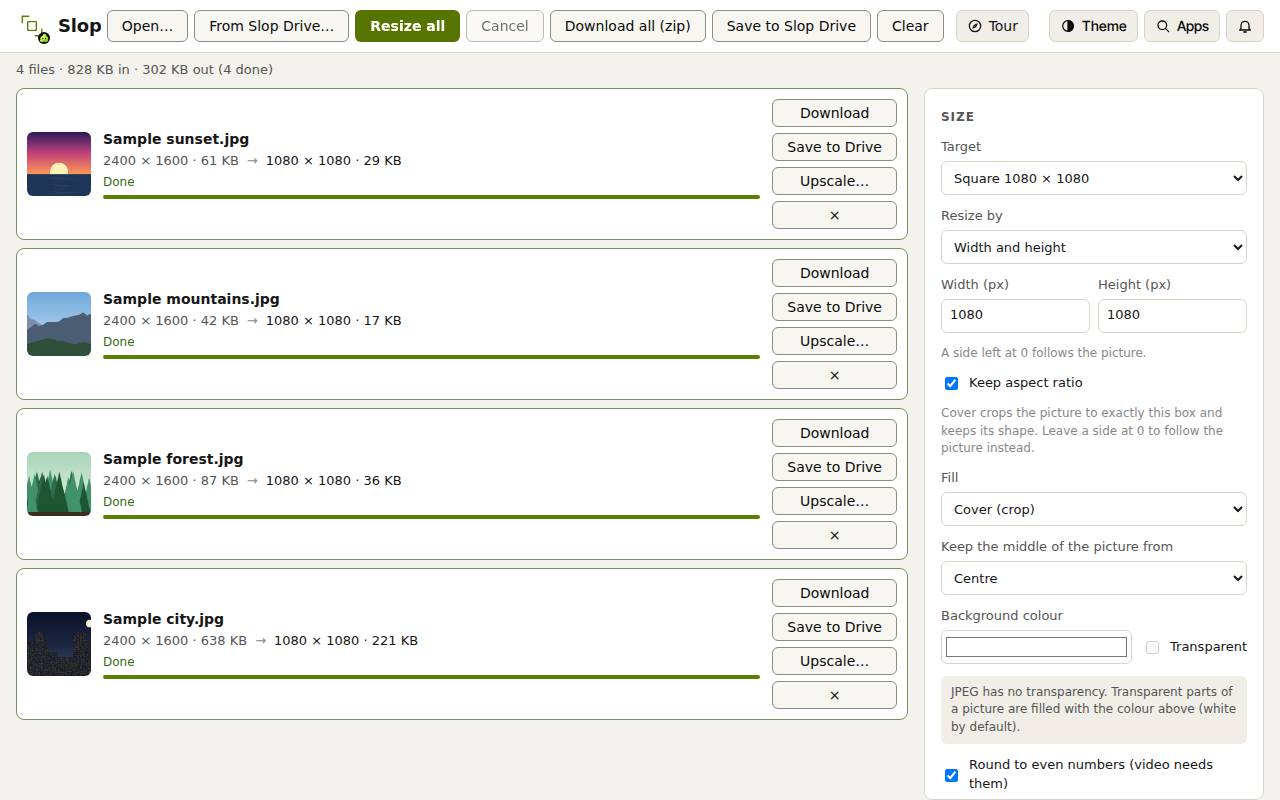
- Klicka på Ändra storlek på alla. Varje fil visar sin nya storlek och Klar.
- Klicka på Ladda ned alla (zip) för alla filer, eller Ladda ned bredvid en enskild fil.
- Spara i Slop Drive sparar resultaten i Slop Drive.
Tips: Vill du göra en liten bild större och skarpare klickar du på Skala upp… bredvid den för att öppna den i Slop Upscale.