Guide till Slop Notes
Kom igång med Slop Notes
Slop Notes förvarar dina anteckningar i anteckningsböcker och mappar, skrivna i Markdown med direktförhandsgranskning. Varje anteckning sparas i Slop Drive i den här webbläsaren, och inget laddas upp.
Skriv din första anteckning
Varje ändring sparas ungefär en halv sekund efter att du slutat skriva. Uppe till vänster står det Sparar… och sedan Sparad i Slop Drive.
- Välj Ny anteckning högst upp, eller tryck på Ctrl+Alt+N.
- Skriv en titel där det står Namnlös.
- Lägg till taggar i rutan under, åtskilda med kommatecken.
- Skriv anteckningen i Markdown i rutan till vänster. Förhandsgranskningen till höger uppdateras medan du skriver.
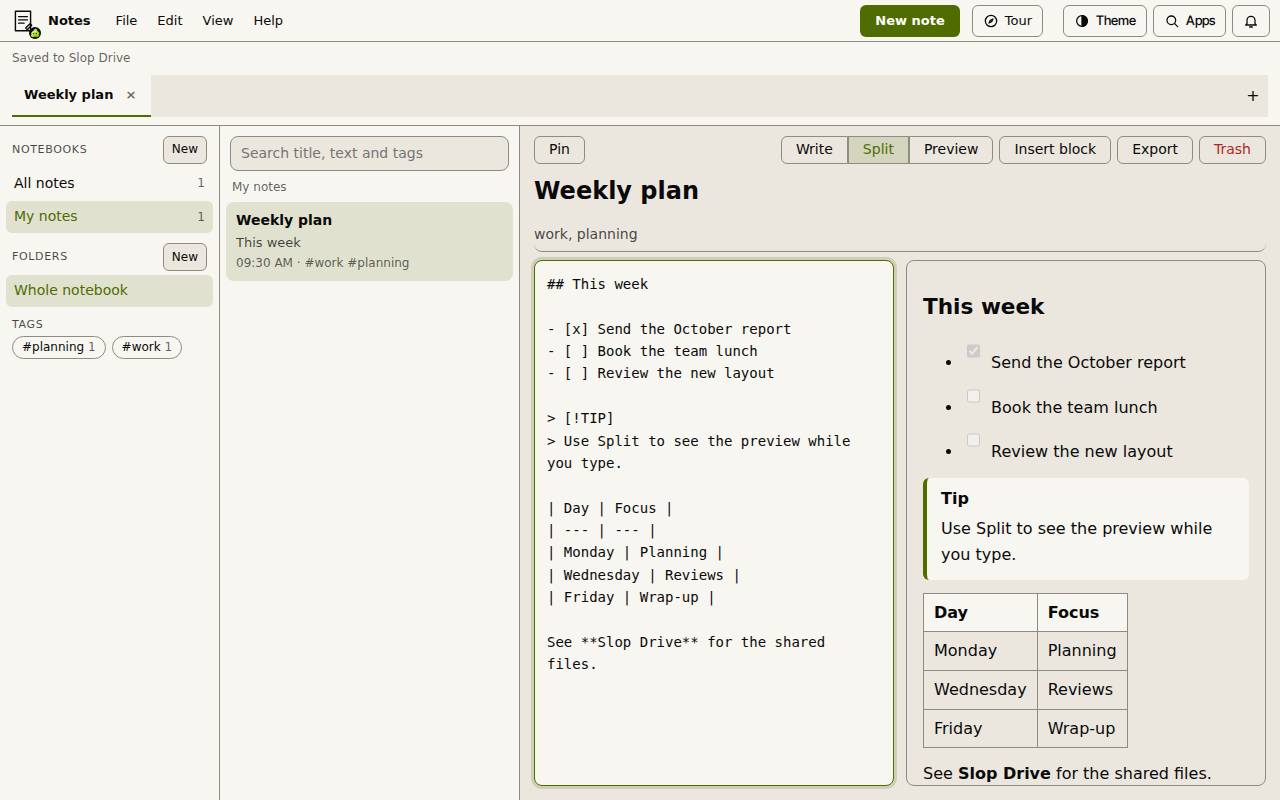
Skriv, Delad eller Förhandsgranska
Använd knapparna Skriv, Delad och Förhandsgranska för att se bara Markdown, båda sida vid sida eller bara den färdiga anteckningen. Ctrl+Alt+V växlar mellan dem.
Markdown klarar rubriker, fetstil och kursiv, listor och checklistor, citat, kod, länkar och tabeller. Ett citat som börjar med [!NOTE], [!TIP] eller [!WARNING] visas som en faktaruta.
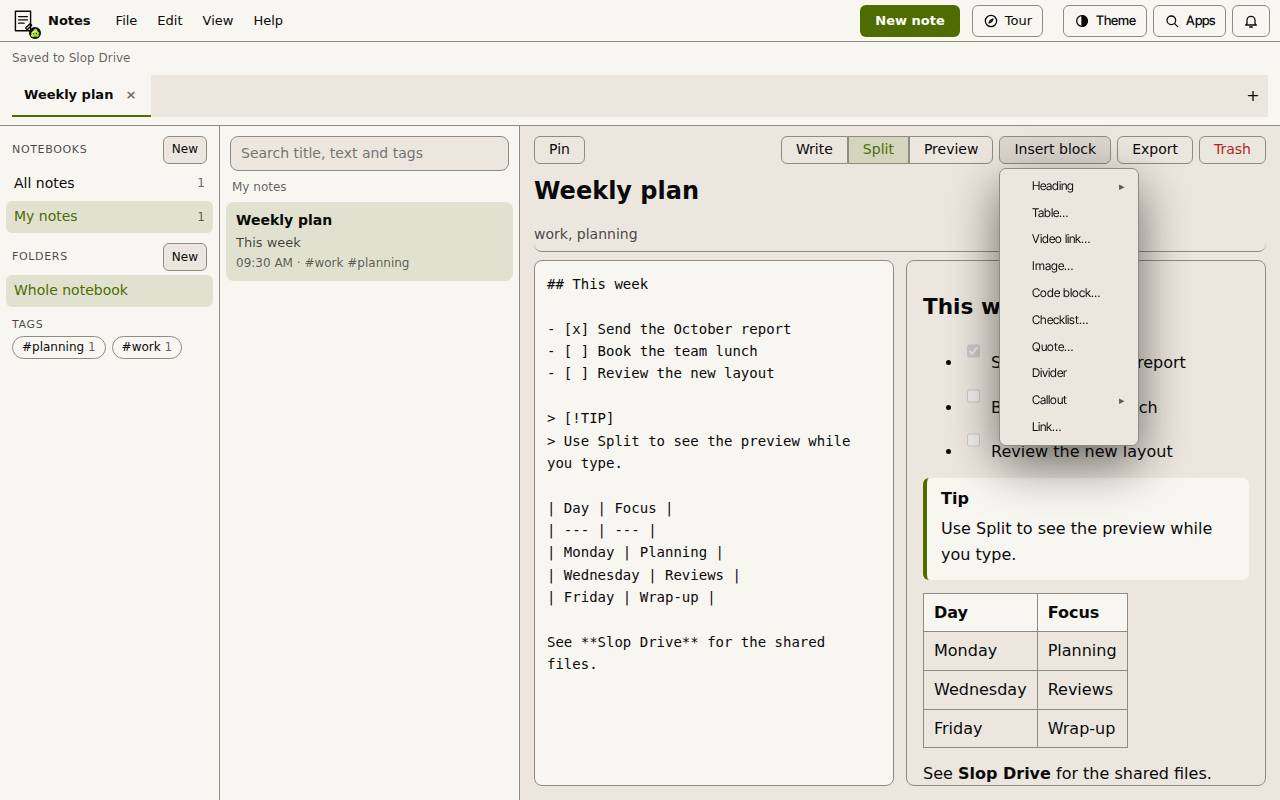
Infoga block
Välj Infoga block för Rubrik, Tabell…, Videolänk…, Bild…, Kodblock…, Checklista…, Citat…, Avdelare, Faktaruta eller Länk…. Varje block läggs till som Markdown där markören står.
En bild lagras i själva anteckningen (upp till 2 MB). En videolänk blir ett kort med en länk till videon; inget spelas upp i anteckningen. Om du klistrar in en tabell från en webbsida eller ett kalkylblad blir den en Markdown-tabell.
Anteckningsböcker, mappar och taggar
Tryck på F2 på en anteckning, mapp eller anteckningsbok i listorna för att byta namn på den. Fäst håller en anteckning överst i listan.
- Välj Ny bredvid Anteckningsböcker för att skapa en anteckningsbok, och ge den ett namn.
- Välj Ny bredvid Mappar för att lägga till en mapp i den anteckningsbok du är i.
- Högerklicka på en anteckning för Fäst överst, Byt namn…, Flytta till mapp, Flytta till anteckningsbok, Exportera och Flytta till papperskorgen….
- Välj en tagg i sidofältet för att bara se anteckningarna med den, eller sök i titel, text och taggar med sökrutan.
Exportera en anteckning
Välj Exportera för Markdown (.md), HTML (.html), oformaterad text (.txt), PDF (utskriftsvy) eller Word (.doc). PDF öppnar utskriftsdialogen; välj Spara som PDF där.
Menyn Exportera kan också spara hela anteckningsboken som en ZIP med Markdown- eller HTML-filer.
Tips: Papperskorg flyttar en anteckning till papperskorgen i Slop Drive, där du kan återställa den.
Kortkommandon
| Tangenter | Vad det gör |
|---|---|
Ctrl+Alt+N | Ny anteckning |
Ctrl+S | Spara anteckningen i Slop Drive nu |
Ctrl+Alt+V | Växla mellan Delad, Skriv och Förhandsgranska |
Ctrl+Shift+F | Sök i anteckningar |
Ctrl+Alt+P | Fäst eller lossa anteckningen |
Ctrl+Alt+Down / Up | Nästa eller föregående anteckning |
F2 | Byt namn på markerad anteckning, mapp eller anteckningsbok |