Guide till Slop Inventory
Kom igång med Slop Inventory
Slop Inventory är din produktkatalog och lagerbok. Offerter, order och fakturor hämtar produkter därifrån, och den håller räkningen på vad du har på varje plats.
Lägg till en produkt
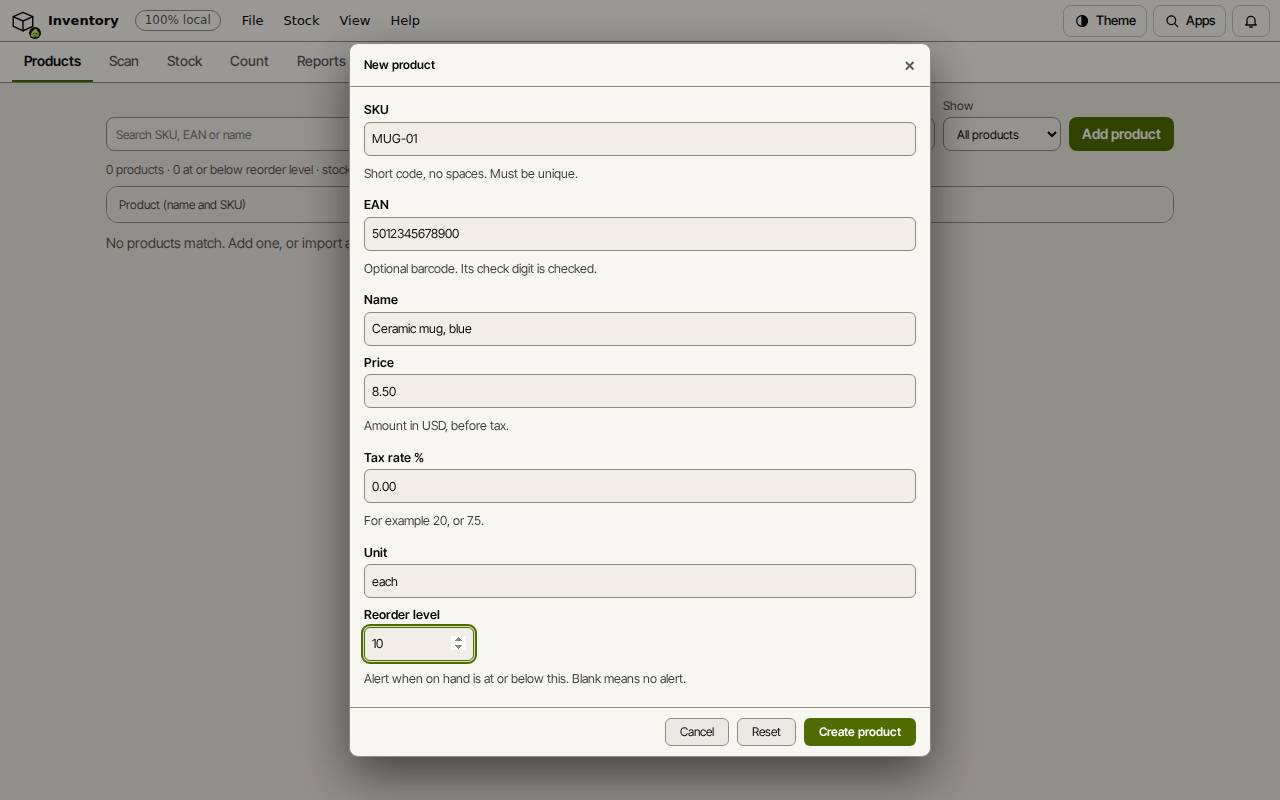
- Välj Lägg till produkt på fliken Produkter.
- Skriv ett Artikelnr (en kort kod utan mellanslag), Namn och Pris före moms.
- Lägg till EAN-streckkoden om produkten har en, och Momssats %.
- Ange en Beställningspunkt för att få en varning när lagret börjar ta slut, och välj Skapa produkt.
Tips: Har du redan en lista? På fliken Data lägger Importera produkter från CSV… till alla på en gång.
Flytta lager
Fliken Lagersaldo visar en produkt per plats, med varje förflyttning. Använd Ta emot när varor kommer in, Sälj när de går ut, Justera för att rätta ett antal och Flytta för att flytta lager mellan platser. Den första platsen heter main.
Skanna streckkoder
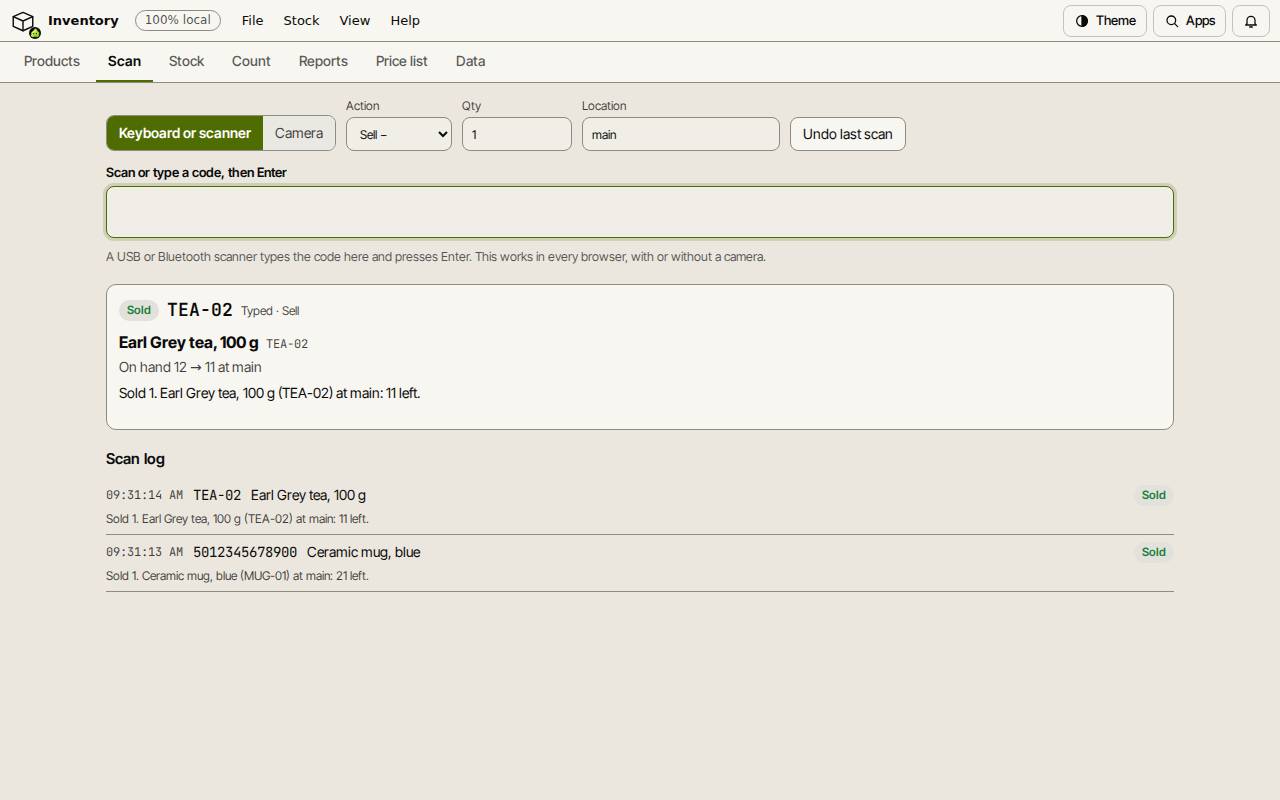
- Öppna fliken Skanna och välj en Åtgärd: Ta emot +, Sälj −, Inventering eller Bara slå upp.
- Ange Antal och Plats.
- Skanna en streckkod med en USB- eller Bluetooth-skanner, eller skriv ett artikelnummer eller EAN och tryck på Enter. Välj Kamera för att använda kameran i stället, där webbläsaren stöder det.
- Varje skanning visar produkten och dess nya lagersaldo. Ångra senaste skanningen tar tillbaka den senaste.
Se vad som håller på att ta slut
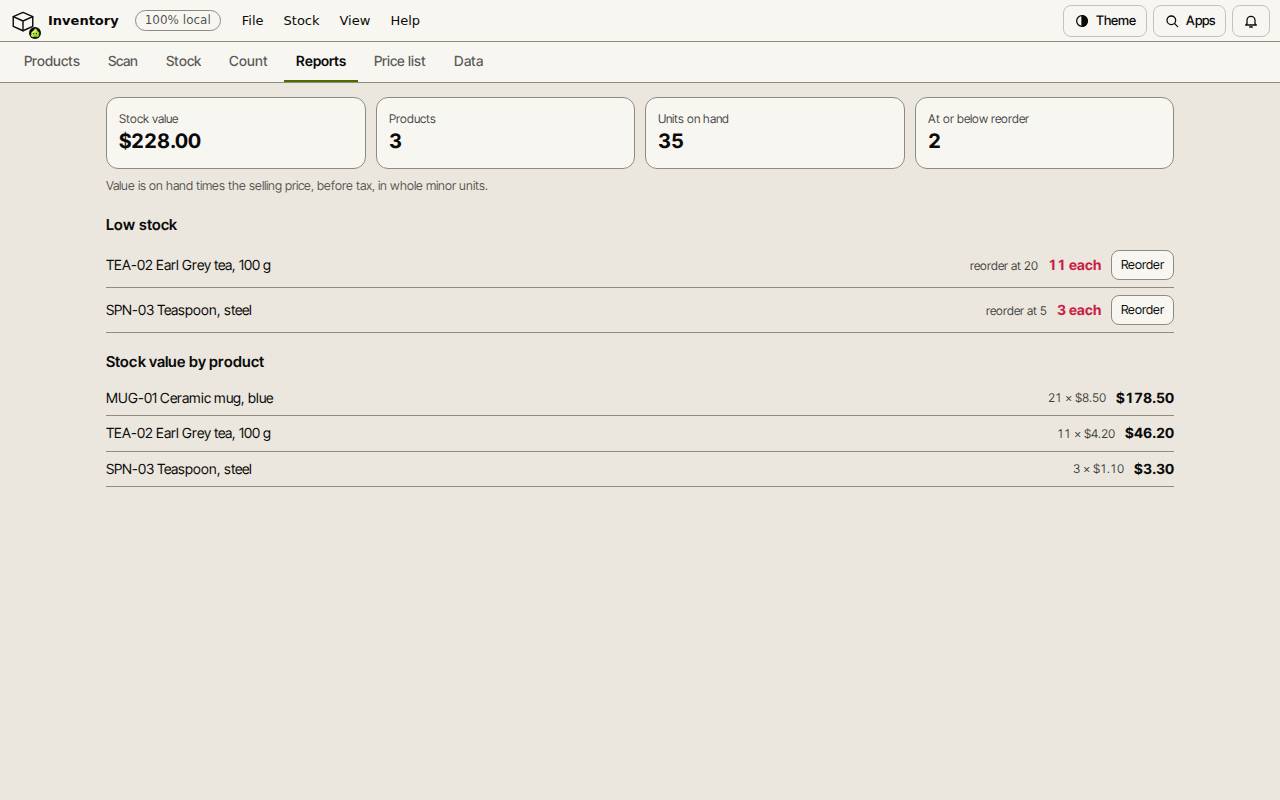
Fliken Rapporter visar lagervärdet, antalet produkter och enheter samt listan Lågt lager: produkter vid eller under sin beställningspunkt. Beställ startar en inköpsorder i Slop Purchases för den produkten.
Fliken Inventering leder dig genom en inventering och bokför skillnaderna. Fliken Prislista skriver ut dina priser.
Kortkommandon
| Tangenter | Vad det gör |
|---|---|
Enter | Skanna koden som skrivits i rutan Skanna |
Ctrl+K | Sök kommandon (Cmd+K på Mac) |