Guide till Slop Effects
Kom igång med Slop Effects
Slop Effects skapar rörlig grafik i din webbläsare: lager, nyckelrutor och effekter, renderade på din enhet. Inget laddas upp.
Lägg till ett lager
- Klicka på Lager högst upp och välj Text. Där finns också Färg, Form, Noll och bilder eller videor från din dator eller Slop Drive.
- Skriv din text i Text på fliken Lager till höger. Anpassa rutan till texten gör rutan lika stor som texten.
- Komposition högst upp ställer in storlek, bildfrekvens, längd och bakgrund.
Animera lagret
Fliken Rörelse har också Slumpad rörelse: vickning med ett frövärde, som du kan upprepa med samma frövärde.
- Öppna fliken Rörelse. Välj en förinställning under In (Tona in, Glid upp, Poppa eller Snurra in) och klicka på In. Ut fungerar på samma sätt för slutet.
- För en egen animering flyttar du spelhuvudet och klickar på romben bredvid en egenskap, till exempel position eller opacitet, för att lägga till en nyckelruta. Flytta spelhuvudet igen och ändra värdet.
- Nyckelrutorna visas som romber på Tidslinje. Dra dem för att ändra tidpunkten. Kurvredigerare visar easingkurvorna.
- Tryck på mellanslag för att spela upp. Upprepa, In och Ut under förhandsgranskningen styr vad som spelas.
Lägg till effekter
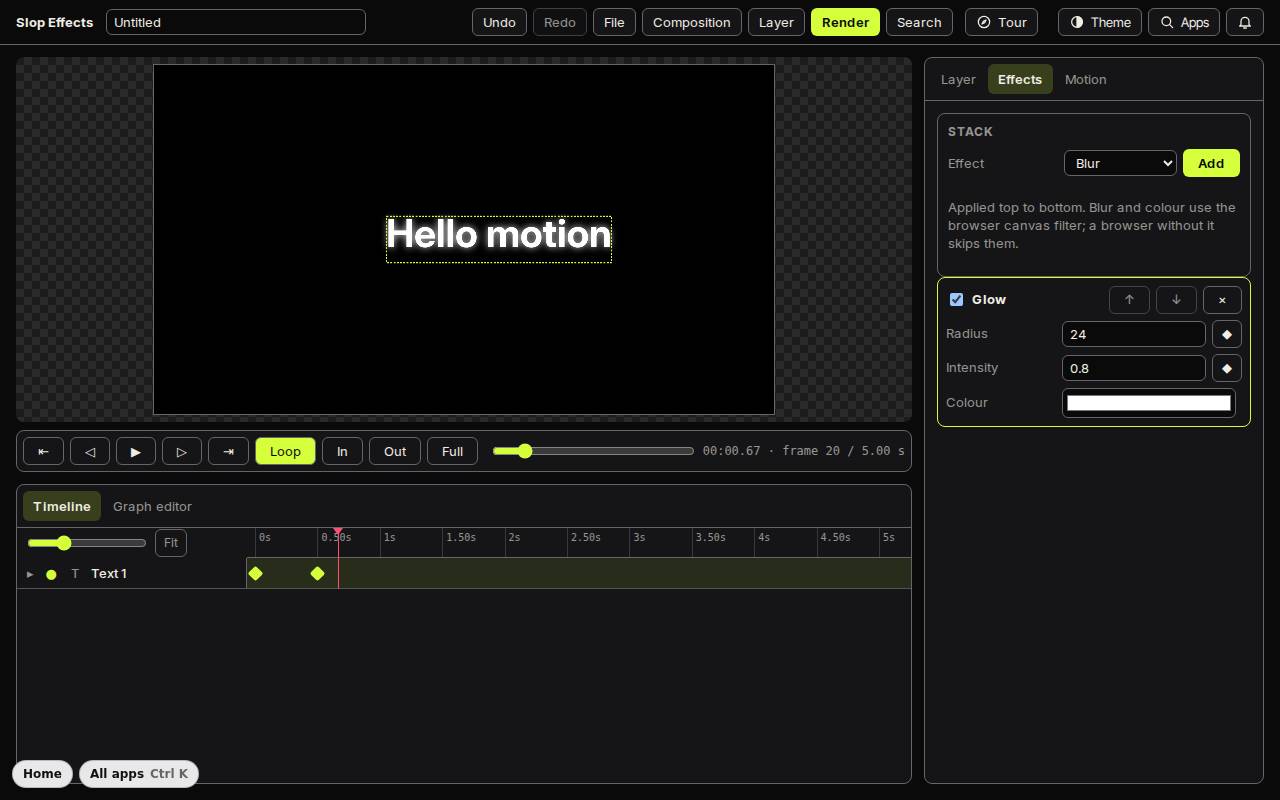
Välj en effekt på fliken Effekter och klicka på Lägg till. Effekterna är oskärpa, skugga, glöd, färg, brus, vinjett och glitch. De tillämpas uppifrån och ned, och pilarna ändrar ordningen. Varje tal har en egen romb, så det kan också animeras.
Rendera
Video spelas in i realtid, så ett klipp på 5 sekunder tar ungefär 5 sekunder. Spara i Slop Drive (Ctrl+S) sparar projektet.
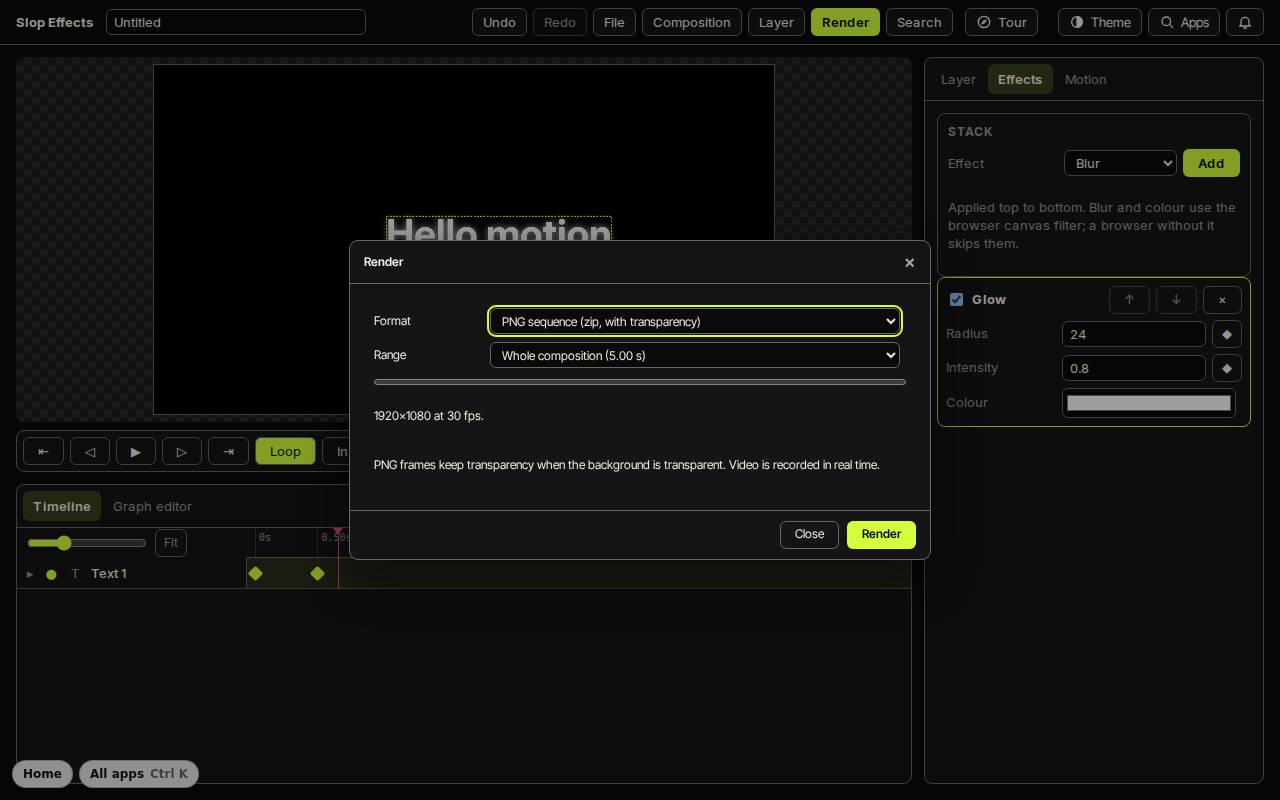
- Klicka på Rendera (Ctrl+E).
- Välj Format: en PNG-sekvens (en zip som behåller genomskinligheten), WebM eller MP4 när din webbläsare kan spela in det.
- Välj Intervall och klicka på Rendera.
Kortkommandon
| Tangenter | Vad det gör |
|---|---|
Space | Spela upp eller pausa |
Left / Right | Föregående / nästa bildruta |
Shift+Left / Shift+Right | Bakåt / framåt 10 bildrutor |
I / O | Ange start / slut för uppspelningsintervallet |
L | Upprepa av/på |
Ctrl+Shift+T | Lägg till textlager |
Ctrl+Shift+N | Lägg till färglager |
Ctrl+D | Duplicera lager |
Ctrl+E | Rendera |
Ctrl+S | Spara i Slop Drive |