Guide till Slop Docs
Kom igång med Slop Docs
Slop Docs är en ordbehandlare i webbläsaren. Du skriver på en sida, formaterar med verktygsfältet och sparar i Slop Drive på den här enheten. Inget laddas upp.
Skriv och formatera
- Klicka på namnet uppe till vänster och skriv ett namn på dokumentet.
- Klicka på sidan och börja skriva. Enter börjar ett nytt stycke.
- Välj ett styckeformat i den första listan i verktygsfältet: Normal text, Rubrik, Rubrik 1 till 3, Citat eller Kod.
- Använd verktygsfältet för teckensnitt, storlek, fetstil (Ctrl+B), kursiv (Ctrl+I), understrykning (Ctrl+U), justering och listor.
- Tx rensar formateringen i den markerade texten.
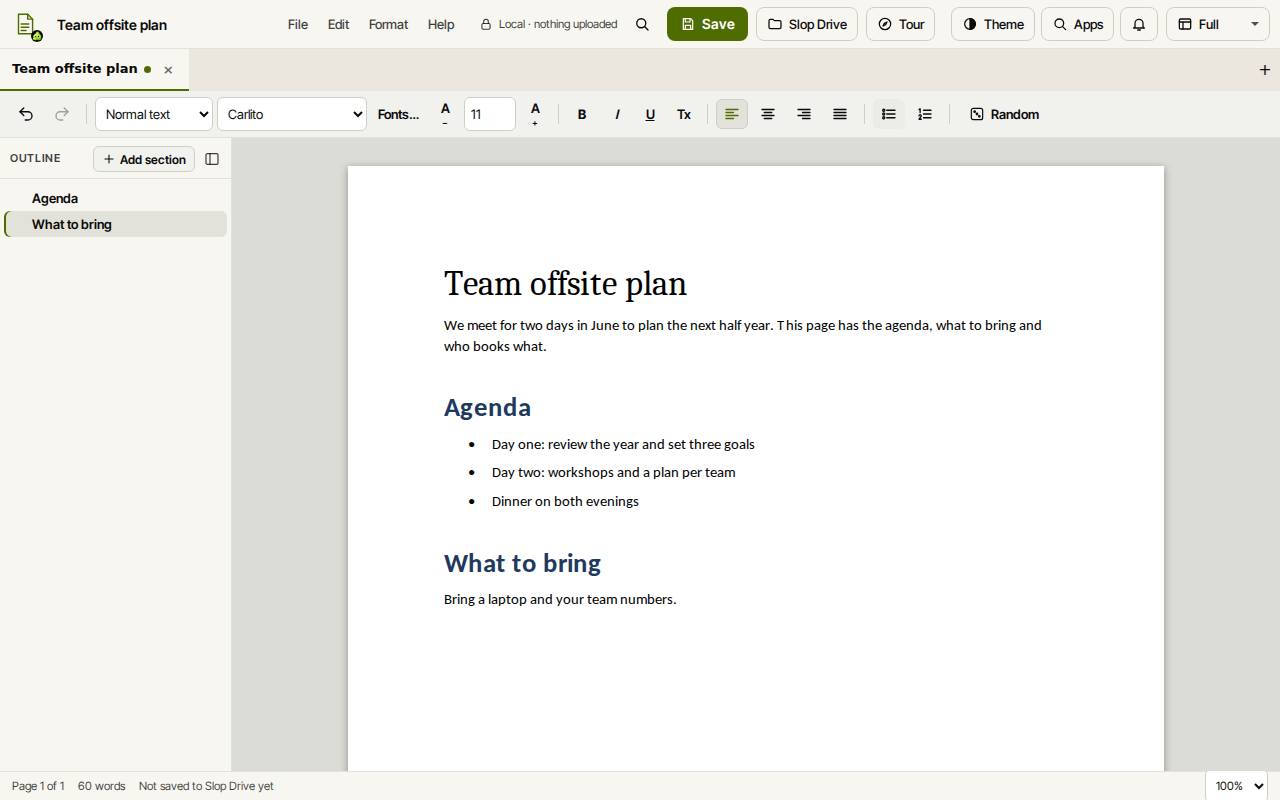
Tips: Slumpa i verktygsfältet öppnar en dialogruta med genererade mallar. Använd mallen startar ett nytt dokument från den du väljer.
Använd dispositionen
Dispositionen till vänster listar dina stycken med Rubrik 1 till 3. Klicka på ett för att hoppa dit.
En rubrik äger texten under sig, fram till nästa rubrik på samma nivå. Alt+Up och Alt+Down flyttar hela avsnittet. Lägg till avsnitt lägger till en ny rubrik. Ctrl+Shift+O visar eller döljer dispositionen.
Spara och ladda ned
Slop Docs sparar också ett utkast i den här webbläsaren efter varje ändring, så ett osparat dokument kommer tillbaka när du öppnar appen igen. Vill du öppna en Word-, Markdown- eller textfil lägger du den i Slop Drive och väljer Importera Word, Markdown eller text från Slop Drive… i menyn Arkiv.
- Klicka på Spara (Ctrl+S). Första gången väljer du en mapp i Slop Drive.
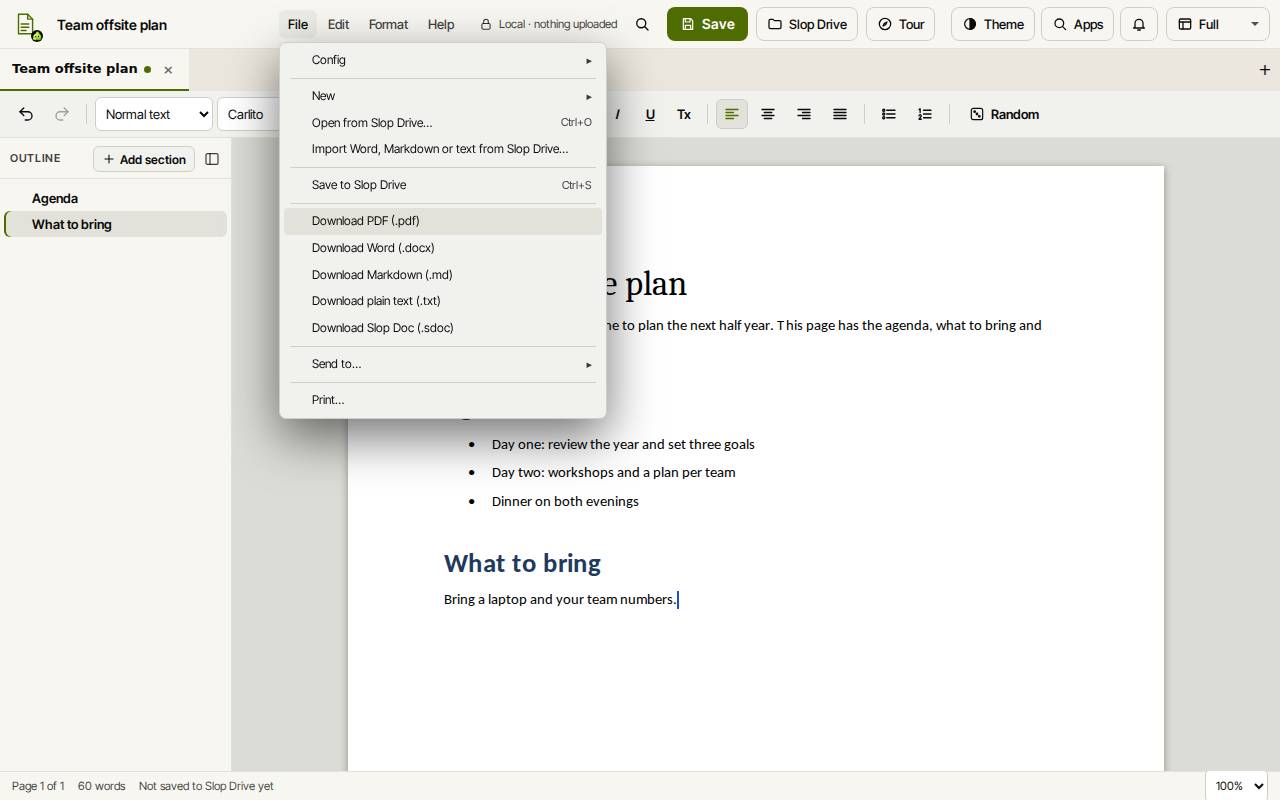
- Vill du ha en fil öppnar du menyn Arkiv och väljer Ladda ned PDF (.pdf), Ladda ned Word (.docx), Ladda ned Markdown (.md), Ladda ned oformaterad text (.txt) eller Ladda ned Slop Doc (.sdoc).
- Arkiv, Skriv ut… skriver ut dokumentet.
Tips: Tabeller i importerade Word-filer visas och exporteras, men du kan inte redigera dem än, och bilder stöds inte.
Kortkommandon
| Tangenter | Vad det gör |
|---|---|
Ctrl+B / Ctrl+I / Ctrl+U | Fetstil / kursiv / understrykning |
Ctrl+Alt+1, 2, 3 | Rubrik 1, 2, 3 |
Ctrl+Shift+7 | Numrerad lista |
Ctrl+Shift+L | Punktlista |
Ctrl+Space | Rensa formatering |
Ctrl+Shift+. / Ctrl+Shift+, | Större / mindre text |
Alt+Up / Alt+Down | Flytta avsnittet |
Ctrl+S | Spara i Slop Drive |
Ctrl+K | Sök kommandon |