Guide till Slop Contacts
Kom igång med Slop Contacts
Slop Contacts är en adressbok för ditt företag. Kontakterna är samma kunder som du ser i Slop CRM, Orders och Invoices, så du behöver bara hålla dem på ett ställe.
Ta in dina kontakter
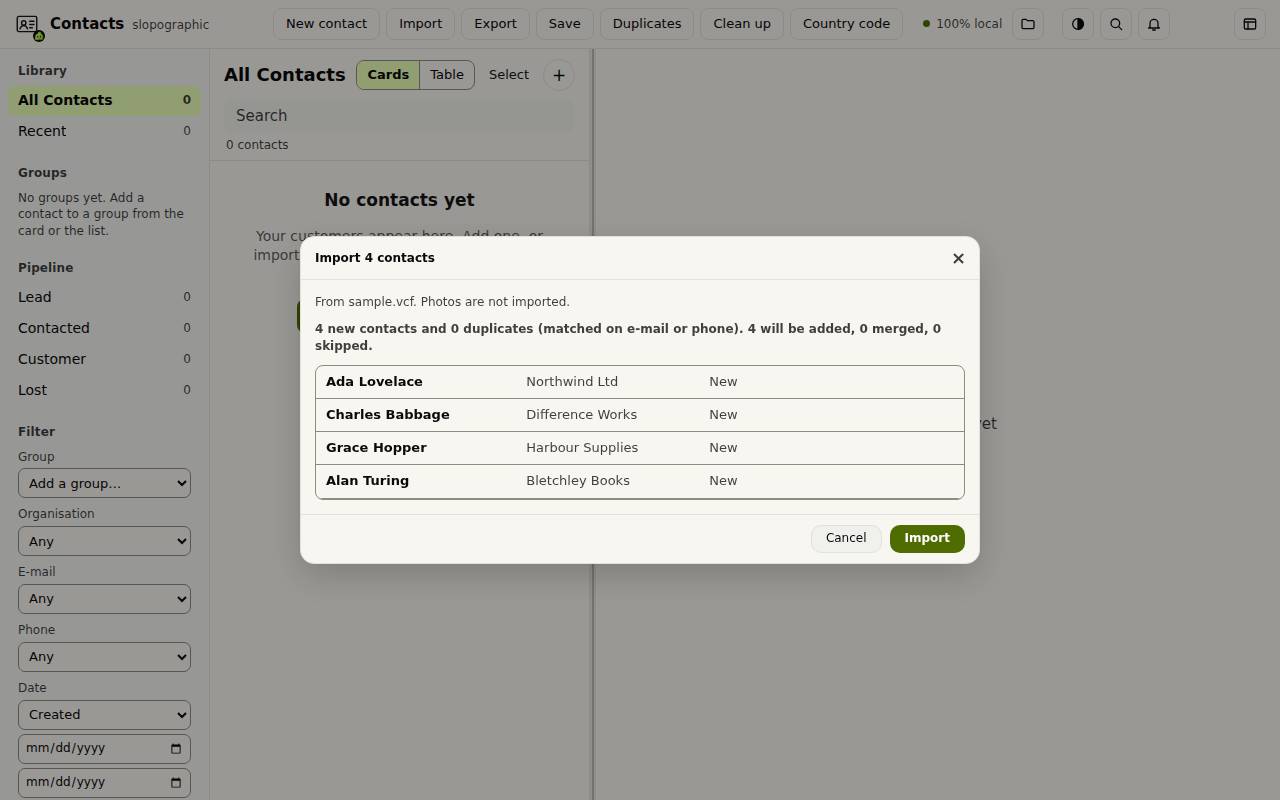
- Välj Importera och välj en vCard-fil (.vcf), CSV-fil eller .scontacts-fil. Du kan också släppa filen på sidan.
- Kontrollera förhandsgranskningen. Den visar hur många kontakter som är nya och vilka som matchar en du redan har via e-post eller telefon.
- Välj Importera.
Lägg till och redigera en kontakt
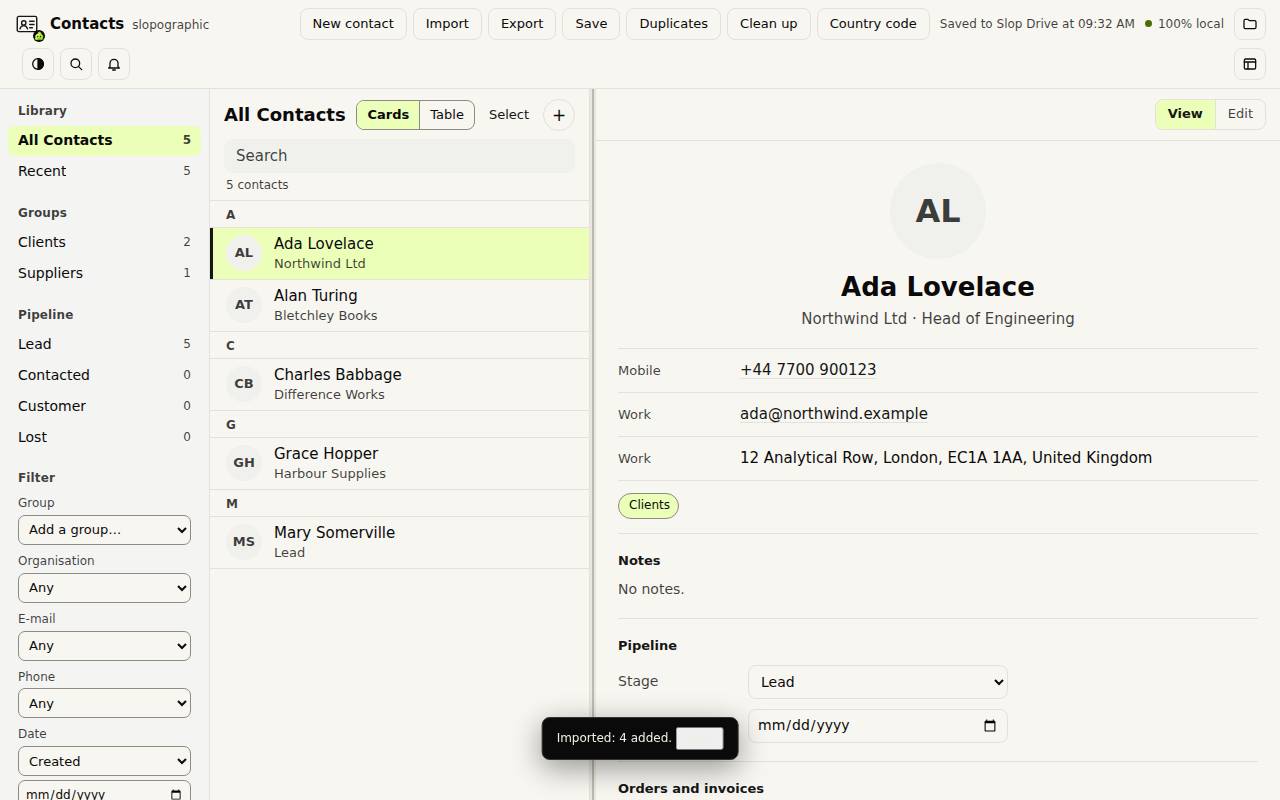
Välj Ny kontakt, skriv ett namn och tryck på Enter. Kontakten öppnas till höger.
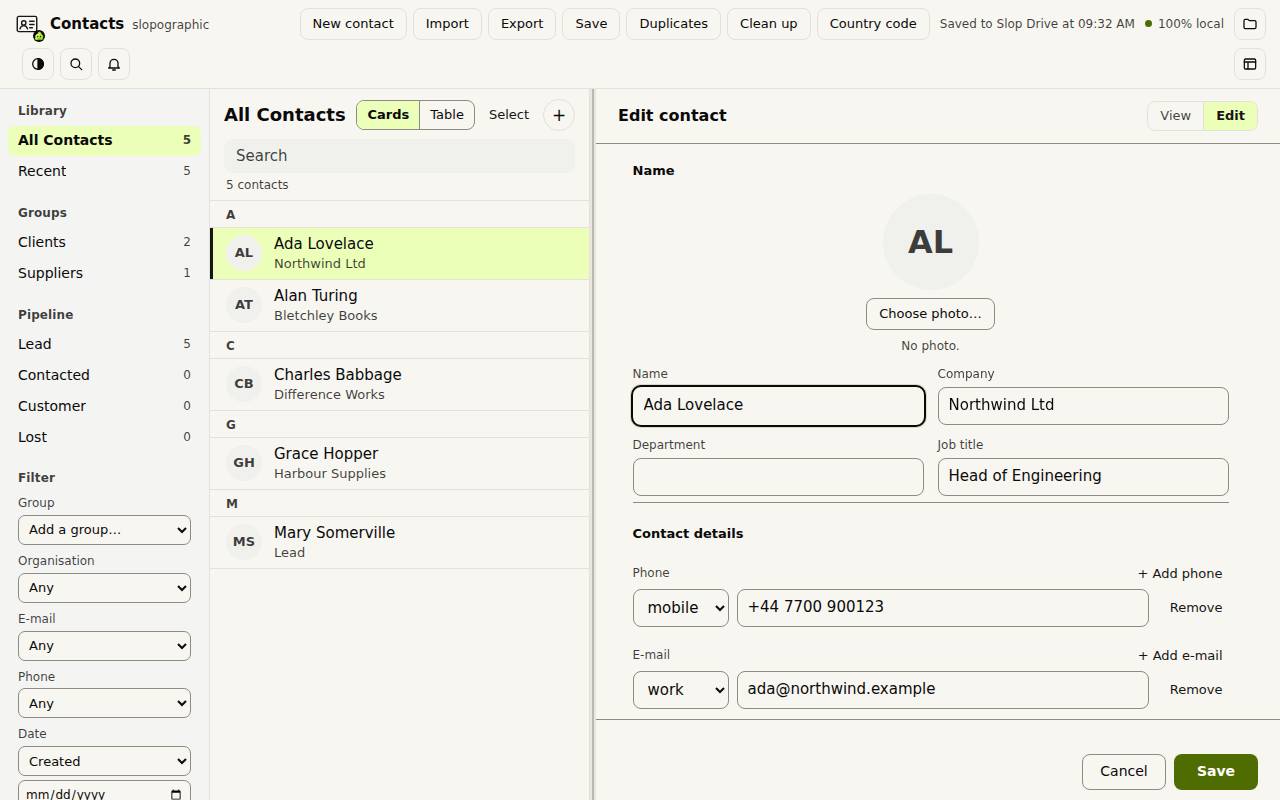
Välj Redigera på kortet för att lägga till telefonnummer, e-postadresser, en adress, ett foto, anteckningar och grupper. Välj Spara när du är klar. Kortet visar också steget i säljtratten och uppföljningsdatumet, kontaktens order och fakturor, och daterade aktivitetsanteckningar.
Grupper, vyer och filter
Den vänstra kolumnen listar dina Grupper och stegen i Säljtratt: Lead, Kontaktad, Kund och Förlorad. Dra kontakter till en grupp för att lägga till dem. Panelen Filter smalnar av listan efter grupp, organisation, e-post, telefon och datum.
Kort och Tabell växlar mittkolumnen. I tabellen kan du sortera efter en kolumn och redigera en cell med ett dubbelklick.
Städa och exportera
Dubbletter hittar kontakter som ser ut att vara samma person och slår ihop dem. Rensa upp åtgärdar vanliga problem, och Landsnummer anger vilket nummer som används för telefonnummer som saknar ett.
Exportera sparar dina kontakter som vCard, CSV för Google eller Outlook, eller Excel. Allt stannar på den här enheten.
Kortkommandon
| Tangenter | Vad det gör |
|---|---|
Ctrl+F | Sök kontakter |
Ctrl+A | Markera alla visade kontakter |
Delete | Ta bort de markerade kontakterna (frågar först) |
Escape | Lämna redigeringsläget och rensa sedan markeringen |
Ctrl+K | Sök kommandon (Cmd+K på Mac) |