Guide till SlopClean
Kom igång med SlopClean
SlopClean visar vad en bild avslöjar, till exempel var och när den togs och med vilken kamera, och tar bort det. Själva bilden kodas inte om, så kvaliteten blir densamma. Inget laddas upp.
Öppna bilder
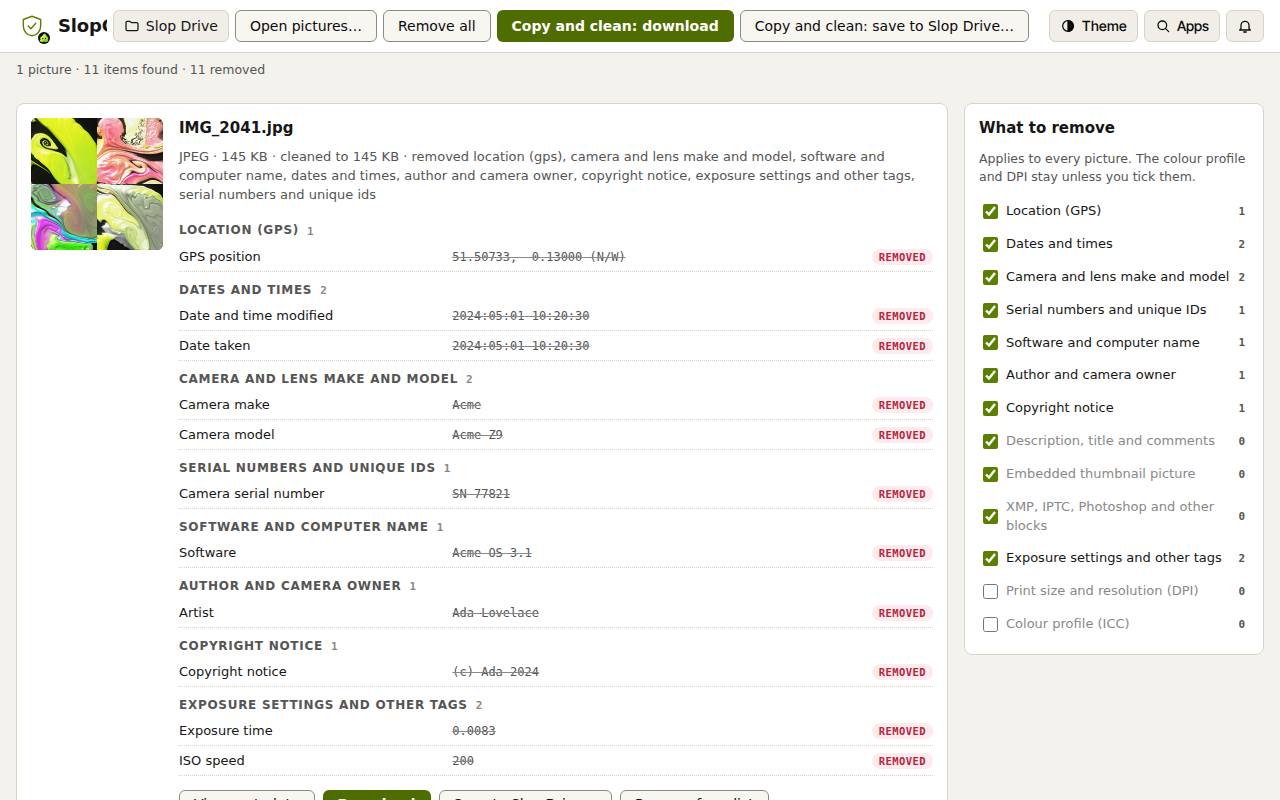
Raden högst upp räknar bilderna, de uppgifter som hittats och de uppgifter som kommer att tas bort.
- Klicka på Öppna bilder… och välj en eller flera bilder, eller släpp dem på sidan.
- SlopClean läser JPEG, PNG, WebP och TIFF. HEIC-, HEIF-, AVIF- och RAW-filer stöds inte.
- Varje bild får ett kort med en sammanfattningsrad och sin metadata, grupperad efter typ.
Välj vad som ska tas bort
Panelen Vad som ska tas bort till höger gäller alla bilder. Varje typ visar hur många uppgifter som hittades.
Alla typer är förbockade från början, utom Utskriftsstorlek och upplösning (DPI) och Färgprofil (ICC). Avmarkera en typ för att behålla den. På korten är borttagna uppgifter överstrukna.
Ta bort allt bockar i standardtyperna igen. Färgprofilen och DPI lämnas som de är.
Se alla fält
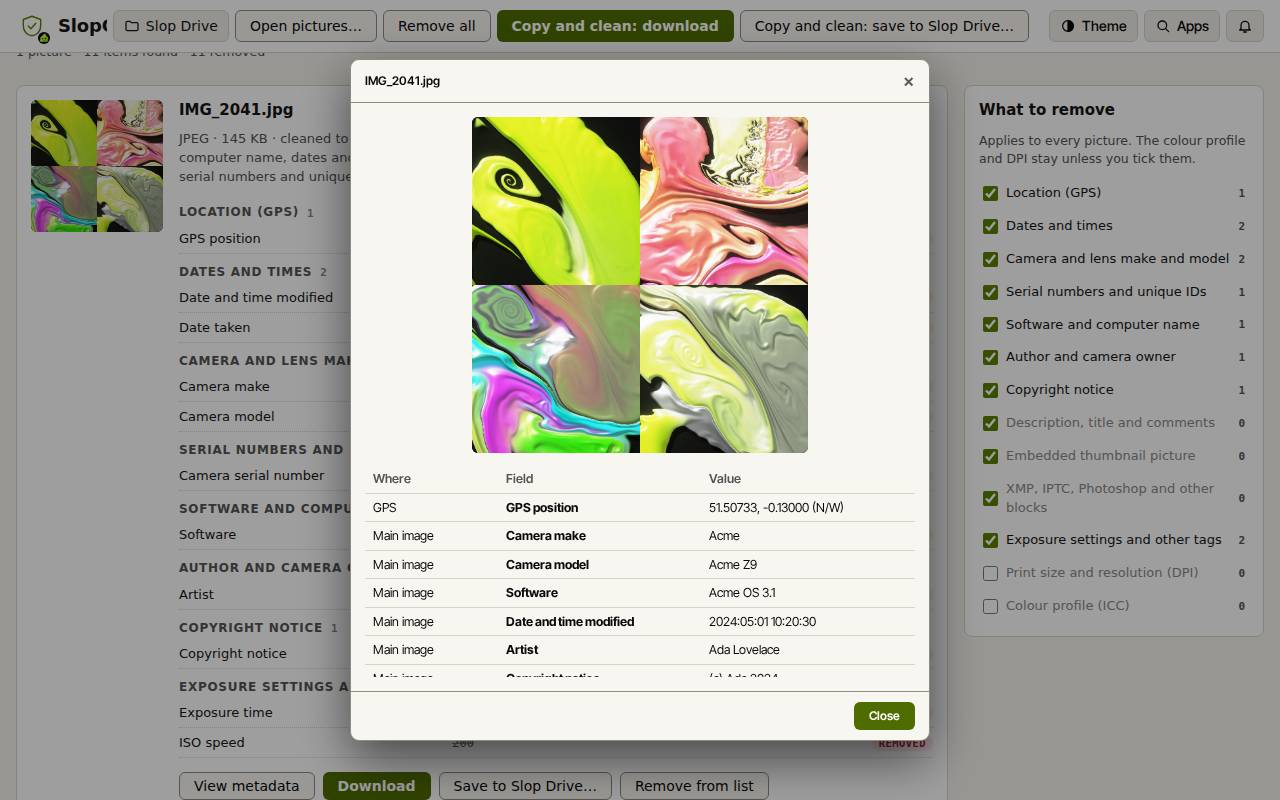
- Klicka på Visa metadata på ett kort.
- Ett fönster visar bilden och en tabell med alla fält: var det lagras, dess namn och dess värde.
- Klicka på Stäng.
Spara rena kopior
Dina original ändras aldrig. Nedladdningar och det du sparar i Slop Drive är kopior med ”(clean)” i namnet.
- Klicka på Kopiera och rensa: ladda ned. En bild laddas ned som en enskild fil; flera laddas ned som en zip-fil.
- Eller klicka på Kopiera och rensa: spara i Slop Drive… och välj en mapp.
- På ett kort gör Ladda ned och Spara i Slop Drive… samma sak för just den bilden. Ta bort från listan tar bort den från sidan.
Tips: Metadata är inte det du ser. Ansikten, registreringsskyltar och gatuskyltar finns kvar i bilden. Beskär eller sudda ut dem i en bildredigerare innan du delar bilden.
Kortkommandon
| Tangenter | Vad det gör |
|---|---|
Ctrl+O | Öppna bilder |
Ctrl+S | Ladda ned de rensade bilderna |
Ctrl+Shift+R | Ta bort allt (bocka i standardtyperna igen) |