Slop Watermark 안내
Slop Watermark 시작하기
Slop Watermark는 사진, 영상, PDF 여러 개에 텍스트나 로고를 한 번에 넣습니다. 파일은 브라우저에서 읽히며 업로드되지 않습니다.
파일 추가하기
- 파일을 페이지에 놓거나 파일 열기…를 클릭하세요. 사진(PNG, JPEG, WebP, AVIF, BMP, GIF, SVG, HEIC), 영상(MP4, MOV, WebM), PDF를 섞어서 쓸 수 있습니다.
- 해 보려면 샘플 사진 4장으로 해 보기를 클릭하세요.
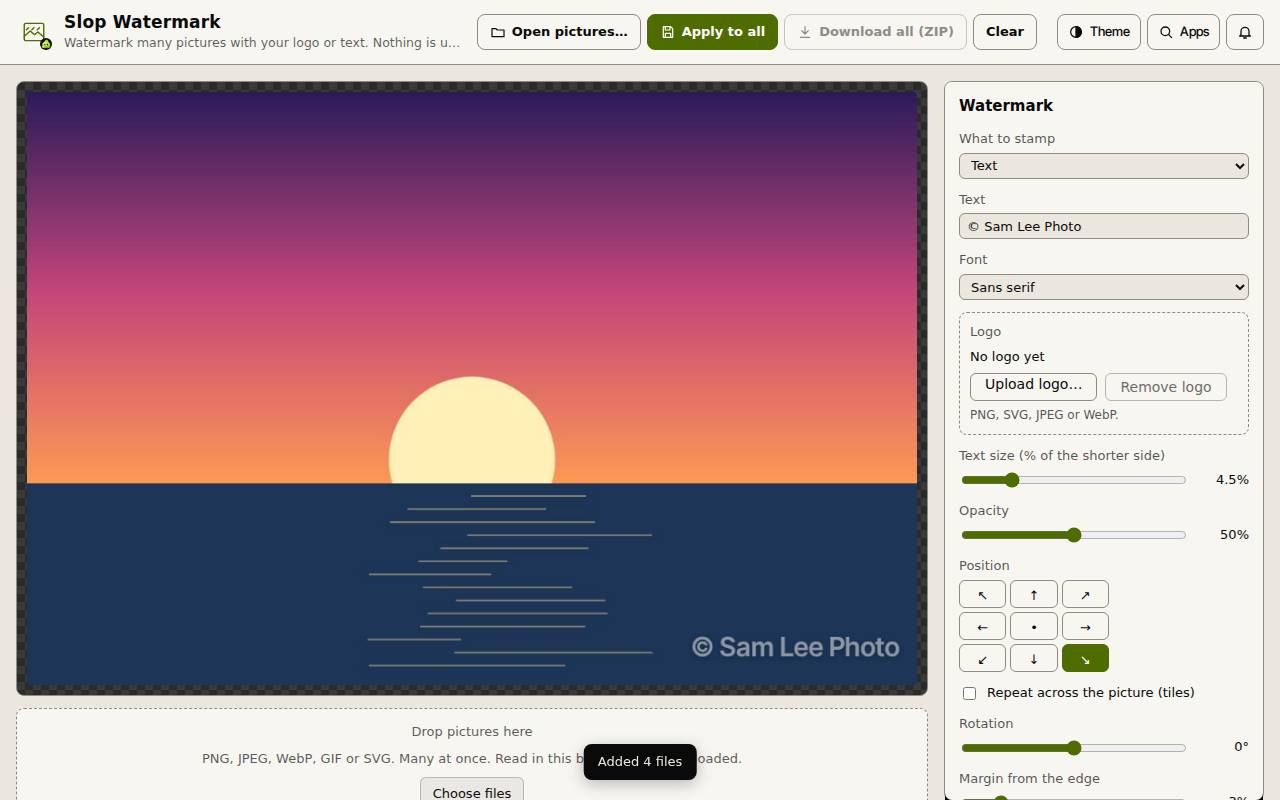
- 열린 파일이 가운데 워터마크와 함께 보이므로, 설정을 바꾸면서 결과를 볼 수 있습니다.
워터마크 설정하기
설정은 이 브라우저에 저장되며, 로고는 아주 크지 않은 한 함께 저장됩니다. 내 워터마크에는 이름을 붙인 워터마크가 보관되며, PhotoSlop, SlopCut, Slop PDF, Slop Workflows에서도 나타납니다. 기본값으로 재설정은 처음부터 다시 시작합니다.
- 워터마크는 텍스트 레이어 하나로 시작합니다. 텍스트에 글을 입력하고 글꼴을 고르거나, + 로고…를 누르고 PNG, SVG, JPEG, WebP, GIF 파일을 고르세요.
- 텍스트 크기 또는 로고 너비(짧은 변에 대한 백분율)와 불투명도를 정하세요.
- 위치 아홉 개 버튼 중 하나를 클릭하거나, 사진 전체에 반복을 체크하세요.
- 회전, 가장자리 간격, 색, 텍스트 뒤 부드러운 그림자로 세부 조정합니다. 레이어를 더하려면 + 텍스트나 + 로고…를 다시 누르세요.
워터마크 넣고 내려받기
파일은 가로나 세로 같은 모양별로 묶입니다. 이 묶음에 대해 자체 설정을 체크하면 한 묶음에만 위치, 크기, 불투명도를 따로 줄 수 있습니다. 영상은 더 오래 걸립니다. 영상 엔진은 묻고 나서 한 번 내려받습니다.
- 패널 아래의 워터마크 버튼을 클릭하세요(파일 개수가 표시됩니다). 각 파일은 워터마크 적용됨이라고 표시되고 새 파일 이름을 받습니다.
- 파일 하나는 다운로드를, 모든 파일은 모두 다운로드(ZIP)를 클릭하세요.
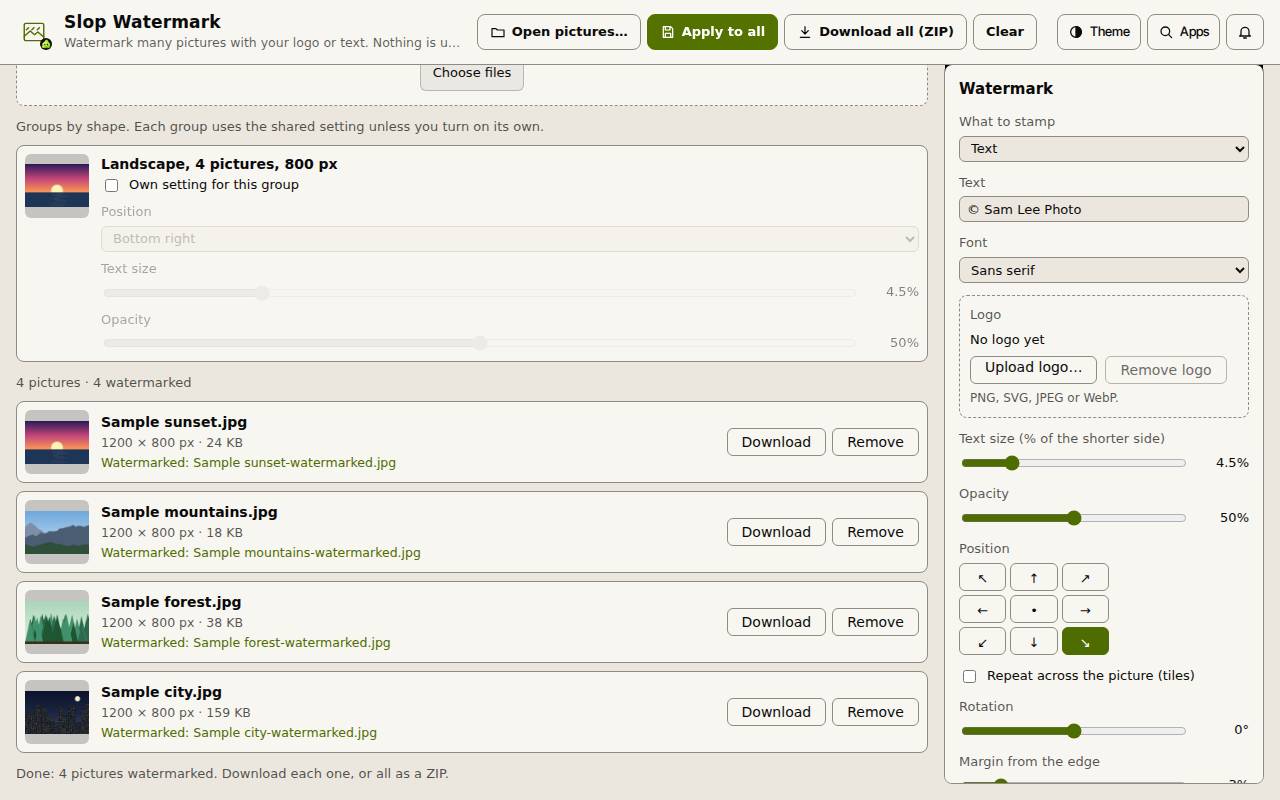
팁: 워터마크를 넣은 뒤 설정을 바꿨다면 워터마크 버튼을 다시 눌러 결과를 갱신하세요.