SlopVector · 무료, 브라우저에서
온라인에서 SVG 파일 편집하기
SVG로 저장된 아이콘, 로고, 일러스트를 열고 벡터 그림처럼 바꾸세요. 앵커 점 이동, 도형 색 바꾸기, 텍스트 편집, 경로 결합이 가능합니다. 그런 다음 깔끔한 SVG로 저장하거나 PNG나 PDF로 내보내세요.
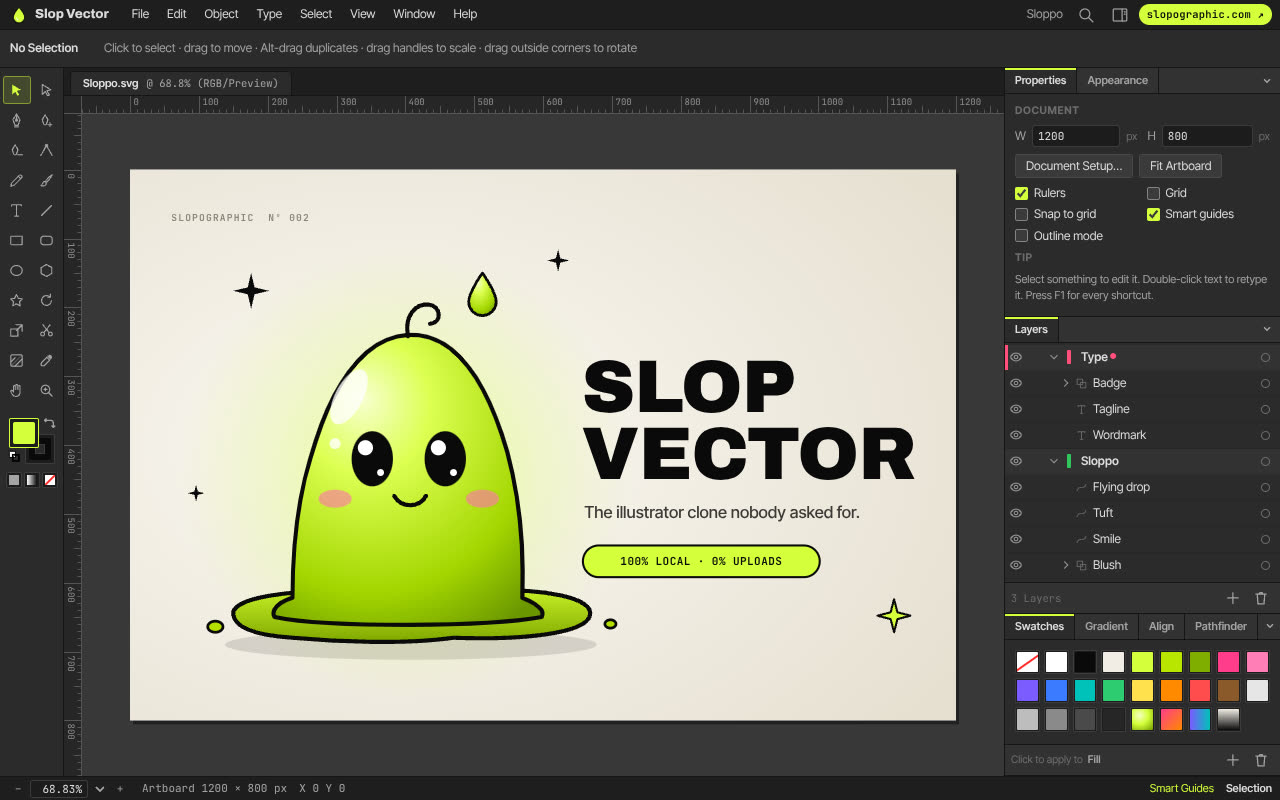
하는 방법
- 파일 > 열기…로 .svg를 고르거나, 페이지에 놓거나, SVG 코드를 붙여넣으세요.
- 선택 도구(V)로 개체를, 직접 선택(A)으로 개별 앵커 점을 고르세요.
- 속성과 견본 패널에서 채우기와 획을 바꾸고, 레이어 패널에서 순서를 바꾸세요.
- 펜(P), 도형 또는 문자(T)로 그리고, 객체 > 패스파인더로 도형을 합치세요.
- SVG로 저장하려면 파일 > 다른 이름으로 저장…을, PNG, JPG 또는 PDF로 내보내려면 파일 메뉴의 PNG로 내보내기…, JPG로 내보내기… 또는 PDF로 내보내기…를 고르세요.
일반 SVG 파일은 편집 가능한 그룹, 경로, 도형, 텍스트, 그림, 선형 및 방사형 그라디언트로 들어옵니다. 클리핑 경로는 무시되고 연결된 그림은 건너뛰므로, 열고 나서 확인하세요.
파일은 이 기기에 그대로 남습니다. SlopVector은(는) 브라우저에서 실행되며, 업로드, 계정, 워터마크가 없습니다.
질문
SVG가 편집 가능한 상태로 남나요?
네. 경로, 도형, 텍스트는 편집할 수 있는 개체가 됩니다. SlopVector가 저장한 파일은 떠난 그대로 다시 열립니다.
SVG를 PNG로 내보낼 수 있나요?
네. 파일 > PNG로 내보내기…는 1배, 2배 또는 4배로 저장하며, 선택적으로 투명 배경을 쓸 수 있습니다.
.ai나 PDF 파일을 열 수 있나요?
아니요. SlopVector는 SVG를 열고 그림(PNG, JPEG, GIF, WebP)을 배치합니다. PDF 호환 .ai로는 내보낼 수 있지만 열 수는 없습니다.
파일이 업로드되나요?
아니요. SVG는 브라우저에서 읽히고 편집되며, 작업 중인 내용은 이 기기에 보관됩니다.
SlopVector에서 더 많은 작업
관련 앱
 PhotoSlop
공개
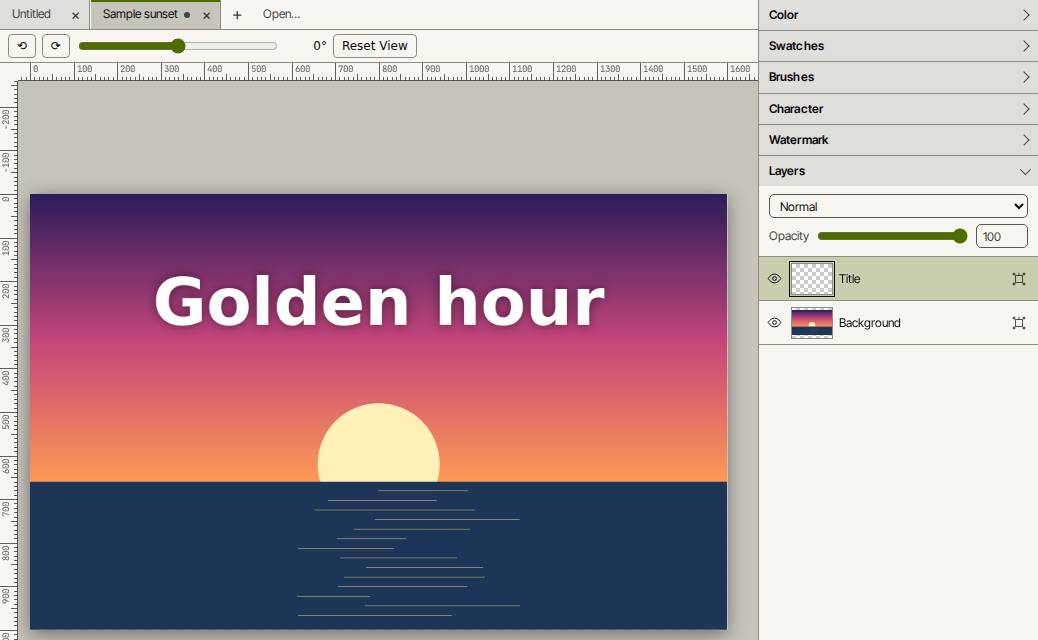
브라우저를 위해 다시 만든 Photoshop.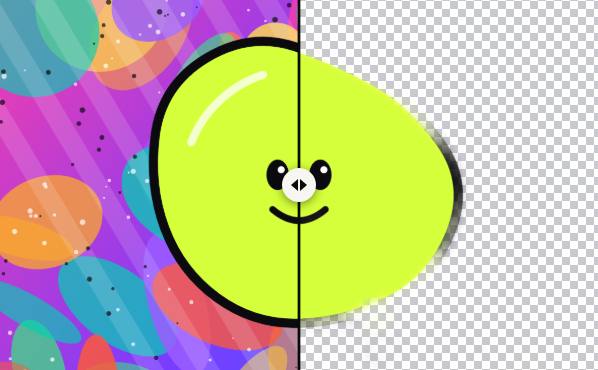 SlopIsolate
베타
기기에서 실행되는 AI로 배경을 제거하세요.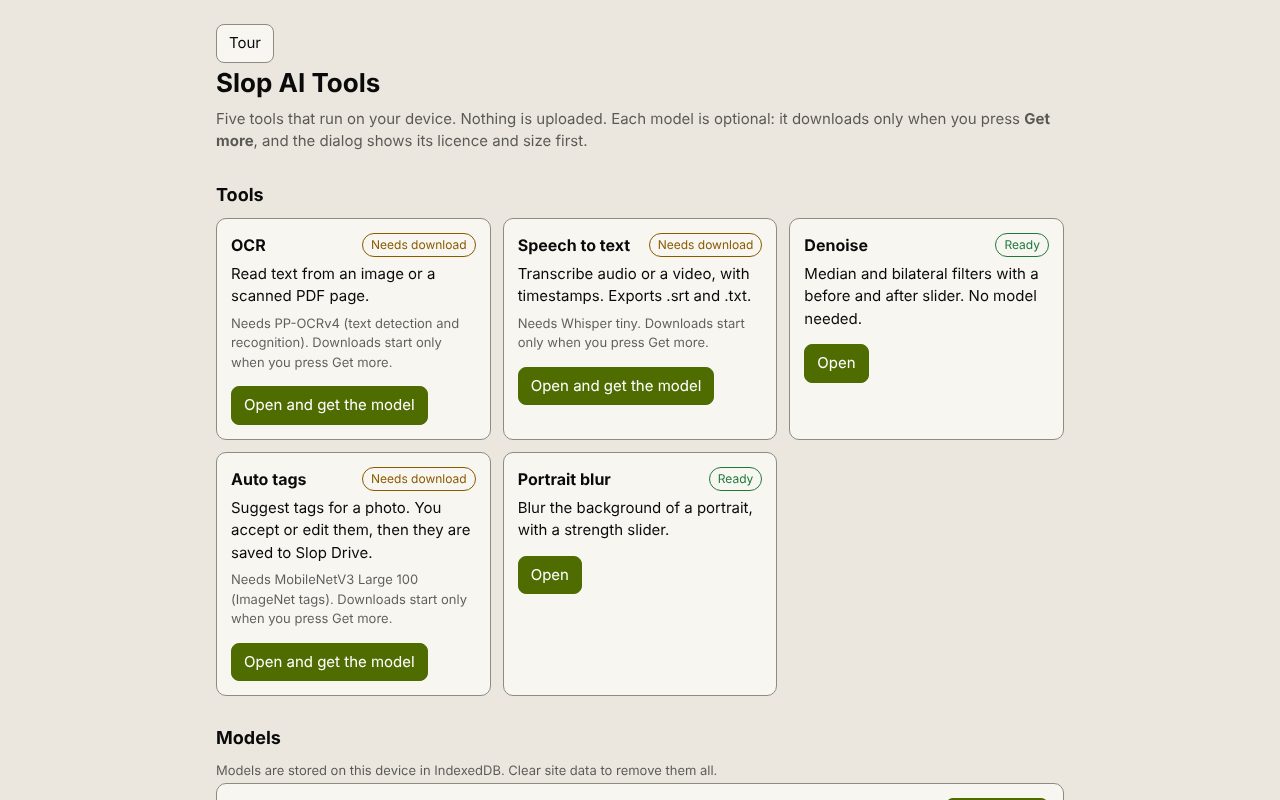 Slop AI Tools
베타
OCR, 음성 텍스트 변환, 노이즈 제거, 자동 태그, 인물 흐림. 기기에서 실행됩니다.