Slop Slides 안내
Slop Slides 시작하기
Slop Slides는 브라우저에서 프레젠테이션을 만듭니다. 캔버스에서 발표 자료를 만들고, 전체 화면으로 발표하며, Slop Drive에 저장하거나 내보냅니다.
슬라이드와 텍스트 추가하기
- 왼쪽 위 상자에 발표 자료의 이름을 입력하세요.
- 슬라이드의 텍스트 상자를 더블클릭하고 입력하세요. 끝나면 Esc를 누르세요.
- 슬라이드 목록 아래의 + 슬라이드를 클릭하면 슬라이드가 추가됩니다(Ctrl+Shift+Enter). 복제, 삭제, 화살표 버튼은 선택한 슬라이드에 적용됩니다.
- 위쪽 막대에서 레이아웃과 테마를 고르세요.
- 텍스트, 사각형, 타원, 그림으로 더 추가하세요. 개체를 끌어서 옮기고, 손잡이로 크기를 바꿉니다.
노트, 전환, 바닥글
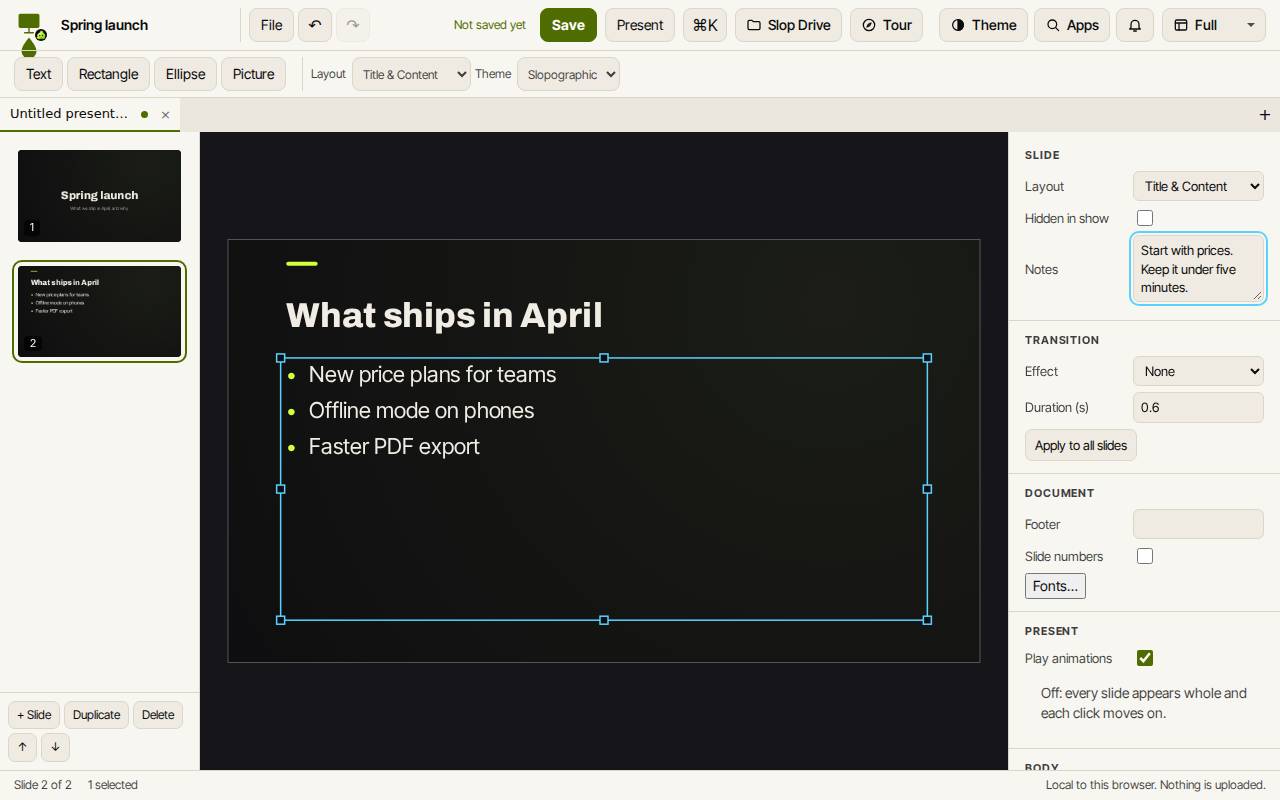
오른쪽 패널은 지금 보고 있는 슬라이드를 위한 것입니다. 노트는 발표자 노트입니다. 쇼에서 숨기기는 발표할 때 그 슬라이드를 건너뜁니다. 전환은 효과와 길이를 정하며, 모든 슬라이드에 적용은 나머지 슬라이드에 복사합니다.
문서 아래에서는 모든 슬라이드에 바닥글 텍스트와 슬라이드 번호를 넣을 수 있습니다.
발표하기
파일 메뉴의 발표자 보기로 발표(Alt+F5)는 노트와 다음 슬라이드를 두 번째 창에 보여 줍니다.
- 발표를 클릭하거나 F5를 누르세요.
- 다음 단계는 오른쪽 화살표, Space 또는 Enter, 이전 단계는 왼쪽 화살표를 누르세요.
- Esc를 누르면 멈춥니다.
저장과 내보내기
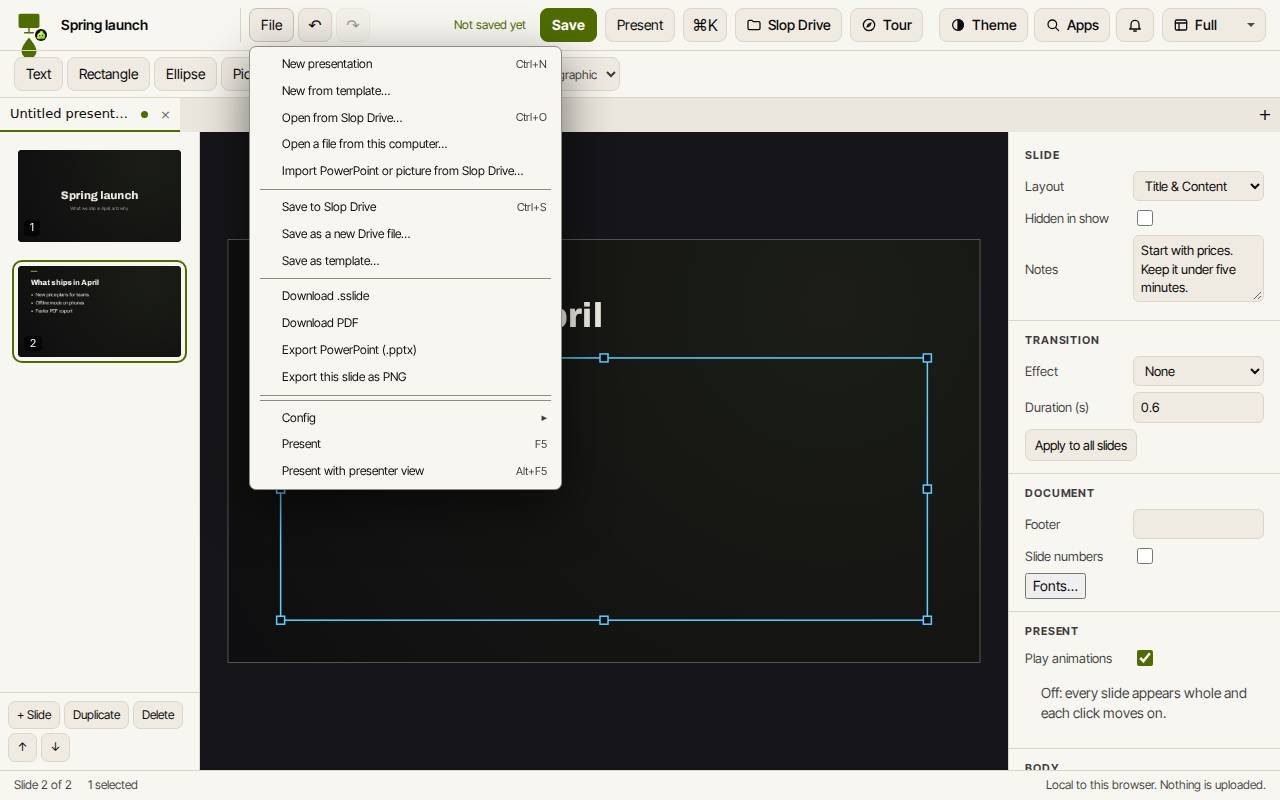
저장(Ctrl+S)은 발표 자료를 이 기기의 Slop Drive에 보관합니다. 파일 메뉴에는 PDF 다운로드, PowerPoint(.pptx) 내보내기, 이 슬라이드를 PNG로 내보내기, .sslide 다운로드도 있습니다.
PowerPoint 파일을 열려면 이 컴퓨터에서 파일 열기… 또는 Slop Drive에서 PowerPoint나 그림 가져오기…를 고르세요.
키보드 단축키
| 키 | 기능 |
|---|---|
Ctrl+Shift+Enter | 새 슬라이드 |
T | 텍스트 상자 삽입 |
Enter | 선택한 텍스트 편집 |
Ctrl+D | 복제 |
Delete | 선택한 개체 삭제 |
Ctrl+Shift+] / [ | 맨 앞으로 / 맨 뒤로 |
PageDown / PageUp | 다음 / 이전 슬라이드 |
F5 | 발표하기 |
Alt+F5 | 발표자 보기로 발표 |
Ctrl+S | Slop Drive에 저장 |