Slop Notes 안내
Slop Notes 시작하기
Slop Notes는 메모를 노트북과 폴더에 보관하며, Markdown으로 쓰고 실시간 미리 보기를 봅니다. 모든 메모는 이 브라우저의 Slop Drive에 저장되며 아무것도 업로드되지 않습니다.
첫 메모 쓰기
변경할 때마다 입력을 멈춘 뒤 약 0.5초 후에 저장됩니다. 왼쪽 위에 저장 중…이 나온 뒤 Slop Drive에 저장됨이 나타납니다.
- 위쪽의 새 메모를 고르거나 Ctrl+Alt+N을 누르세요.
- 제목 없음이라고 적힌 곳에 제목을 입력하세요.
- 그 아래 상자에 쉼표로 나눠 태그를 추가하세요.
- 왼쪽 상자에 Markdown으로 메모를 쓰세요. 오른쪽 미리 보기는 입력하는 대로 갱신됩니다.
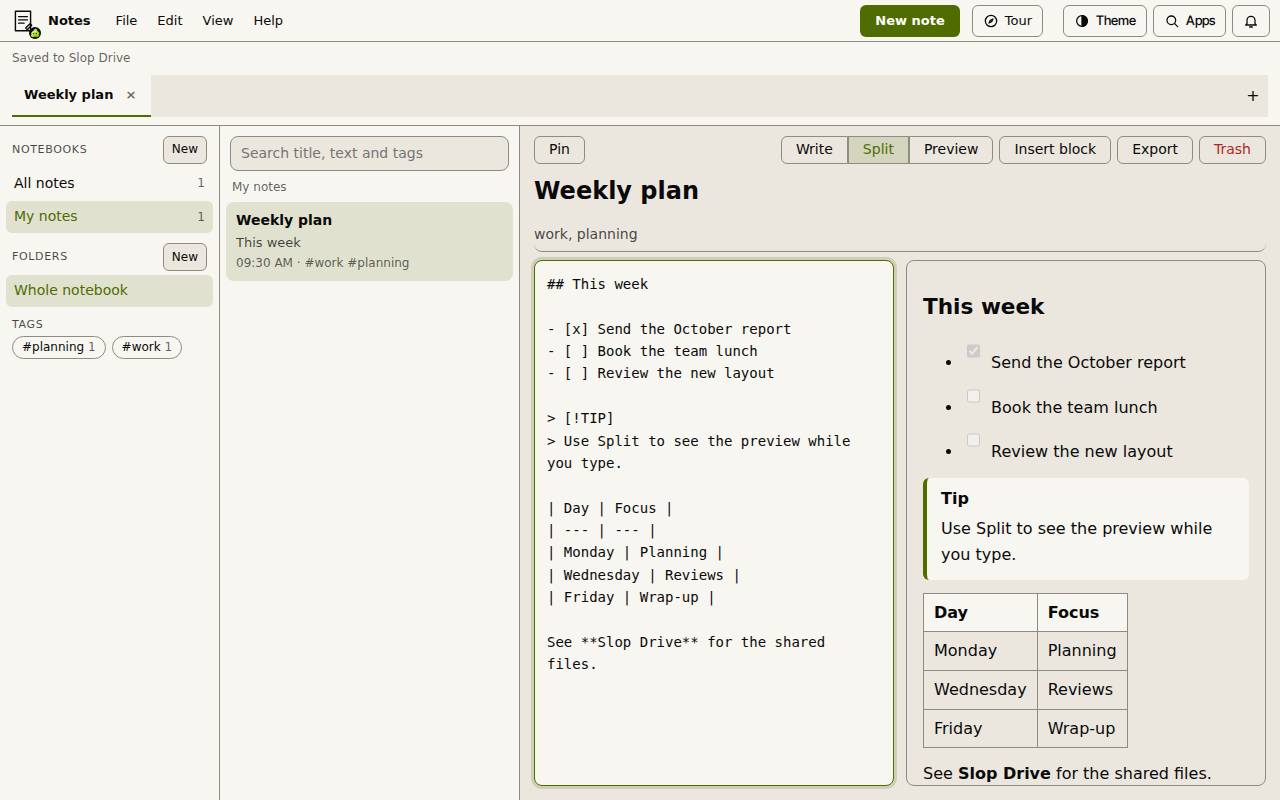
쓰기, 나란히, 미리 보기
쓰기, 나란히, 미리 보기 버튼으로 Markdown만, 둘을 나란히, 또는 완성된 메모만 볼 수 있습니다. Ctrl+Alt+V는 이 보기들을 순환합니다.
Markdown은 제목, 굵게와 기울임꼴, 목록과 체크리스트, 인용, 코드, 링크, 표를 다룹니다. [!NOTE], [!TIP], [!WARNING]으로 시작하는 인용은 강조 상자로 나타납니다.
블록 넣기
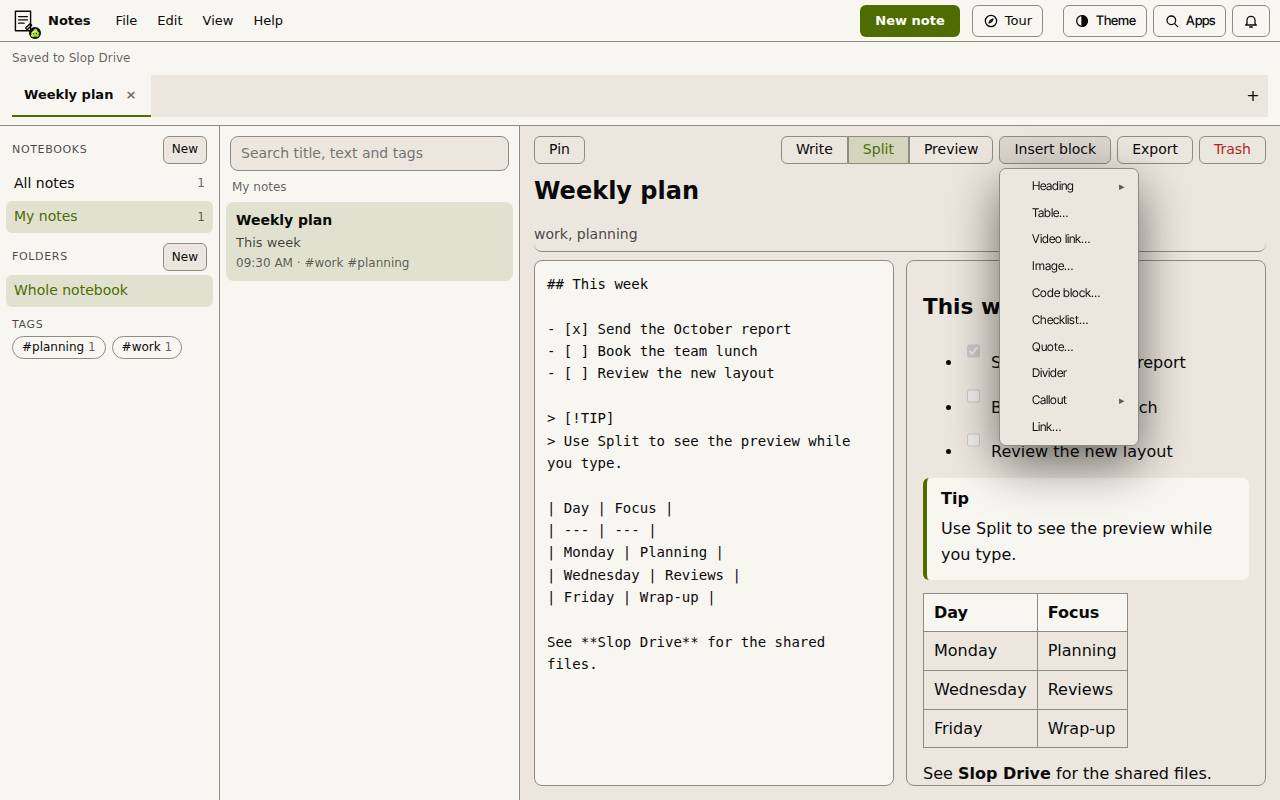
블록 삽입에서 제목, 표…, 영상 링크…, 이미지…, 코드 블록…, 체크리스트…, 인용…, 구분선, 강조 상자, 링크…를 고르세요. 각 블록은 커서가 있는 곳에 Markdown으로 추가됩니다.
이미지는 메모 안에 저장됩니다(최대 2 MB). 영상 링크는 영상으로 가는 링크가 있는 카드가 되며, 메모 안에서 재생되지는 않습니다. 웹 페이지나 스프레드시트에서 복사한 표를 붙여넣으면 Markdown 표가 됩니다.
노트북, 폴더, 태그
목록의 메모, 폴더, 노트북에서 F2를 누르면 이름을 바꿉니다. 고정은 메모를 목록 맨 위에 둡니다.
- 노트북 옆의 새로 만들기를 골라 노트북을 만들고 이름을 붙이세요.
- 폴더 옆의 새로 만들기를 고르면 지금 있는 노트북에 폴더가 추가됩니다.
- 메모를 오른쪽 클릭하면 맨 위에 고정, 이름 바꾸기…, 폴더로 이동, 노트북으로 이동, 내보내기, 휴지통으로 이동…을 고를 수 있습니다.
- 사이드바에서 태그를 고르면 그 태그의 메모만 보이고, 검색 상자에서 제목, 본문, 태그를 검색할 수 있습니다.
메모 내보내기
내보내기에서 Markdown(.md), HTML(.html), 일반 텍스트(.txt), PDF(인쇄 보기), Word(.doc) 중 하나를 고르세요. PDF는 인쇄 대화 상자를 열며, 거기서 PDF로 저장을 고르면 됩니다.
내보내기 메뉴에서는 노트북 전체를 Markdown이나 HTML 파일의 ZIP으로도 저장할 수 있습니다.
팁: 휴지통은 메모를 Slop Drive 휴지통으로 옮기며, 거기서 복원할 수 있습니다.
키보드 단축키
| 키 | 기능 |
|---|---|
Ctrl+Alt+N | 새 메모 |
Ctrl+S | 지금 메모를 Slop Drive에 저장 |
Ctrl+Alt+V | 나란히, 쓰기, 미리 보기 순환 |
Ctrl+Shift+F | 메모 검색 |
Ctrl+Alt+P | 메모 고정 또는 해제 |
Ctrl+Alt+Down / Up | 다음 또는 이전 메모 |
F2 | 선택한 메모, 폴더, 노트북 이름 바꾸기 |