Slop HTML to PDF 안내
Slop HTML to PDF 시작하기
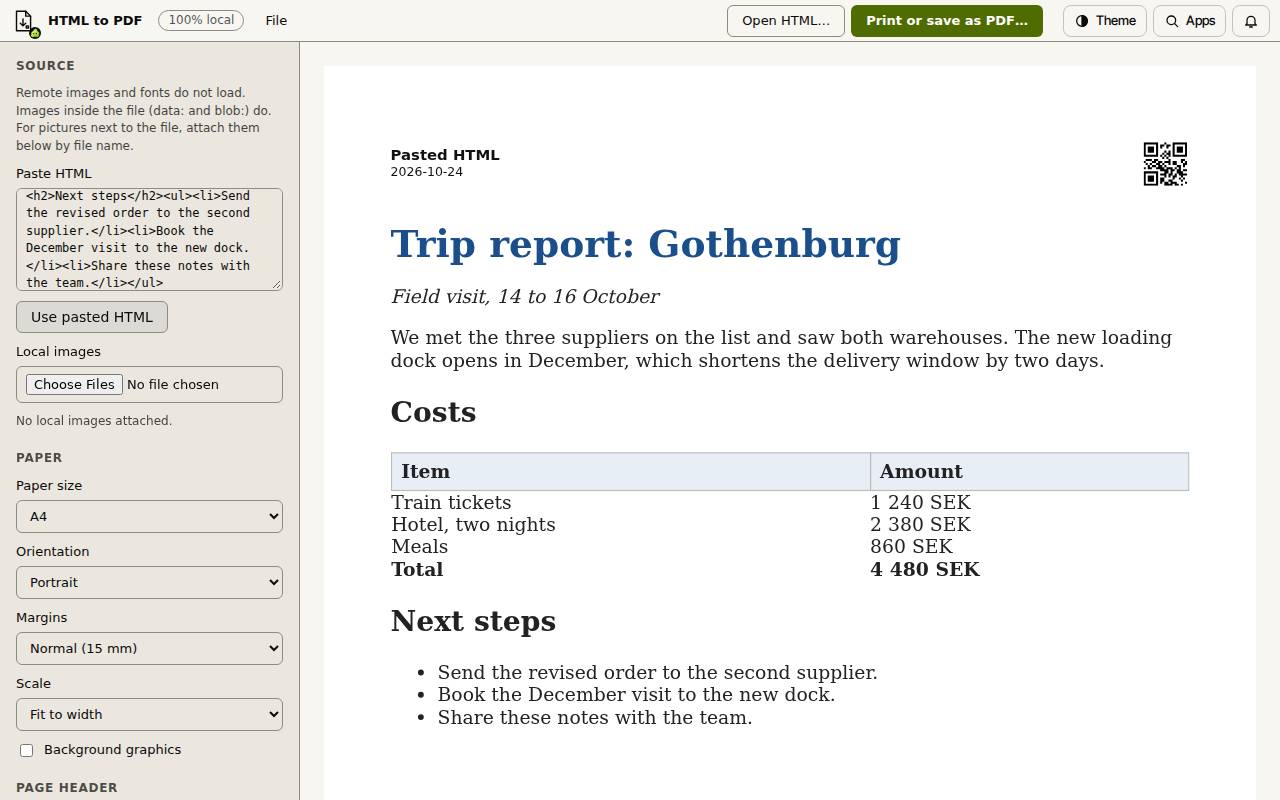
Slop HTML to PDF는 HTML 파일이나 붙여넣은 HTML을 인쇄용 페이지 또는 PDF로 바꿉니다. 파일은 브라우저에서 읽히며 업로드되지 않습니다.
HTML 파일 열기 또는 HTML 붙여넣기
오른쪽의 용지 크기 미리 보기에 페이지가 나타납니다. 스크립트는 제거되고, 링크는 일반 텍스트로 남습니다.
- .html 또는 .htm 파일을 페이지 아무 곳에나 놓으세요.
- 또는 위쪽의 HTML 열기…(파일 메뉴에도 있음)를 고르고 파일을 고르세요.
- 또는 원본 아래의 HTML 붙여넣기 상자에 HTML을 붙여넣은 뒤 붙여넣은 HTML 사용을 고르세요.
그림과 글꼴
원격 이미지와 글꼴은 앱이 네트워크에서 아무것도 불러오지 않으므로 불러와지지 않습니다. 파일 안에 든 그림(data: 및 blob: 이미지)은 그대로 보입니다.
페이지가 옆에 저장된 그림을 쓰면 로컬 이미지에서 고르세요. 각 그림은 파일 이름으로 페이지에 맞춰집니다.
용지 설정하기
옵션을 바꾸는 즉시 미리 보기가 바뀝니다.
- 용지에서 용지 크기를 고르세요. A4, Letter, A5, Legal이 있습니다.
- 방향을 고르세요. 세로 또는 가로입니다.
- 여백을 고르세요. 보통(15 mm), 좁게(6 mm), 없음이 있습니다.
- 배율을 고르세요. 너비에 맞추기는 넓은 그림과 표를 페이지에 맞추고, 100%는 원래 크기를 유지합니다.
- 배경 그래픽을 체크하면 배경 색과 이미지를 인쇄합니다.
페이지 머리글
모든 페이지에 표시를 체크하면 각 페이지에 작은 머리글이 붙습니다. 파일 이름, 날짜, QR 코드입니다.
QR 코드 표시에서 파일 이름, 직접 입력한 URL, 사용자 텍스트 중 하나를 고르세요. 직접 입력한 URL은 날짜 옆 머리글에도 인쇄됩니다. 머리글이 없는 페이지에는 모든 페이지에 표시를 해제하세요.
인쇄하거나 PDF로 저장하기
- 위쪽의 인쇄 또는 PDF로 저장…을 고르거나 Ctrl+P(Mac에서는 Cmd+P)를 누르세요.
- 인쇄 창에서 미리 보기를 확인하세요.
- PDF로 저장을 고른 뒤 브라우저 인쇄 대화 상자의 대상으로 PDF로 저장을 고르세요. 프린터로 보내려면 인쇄를 고르세요.
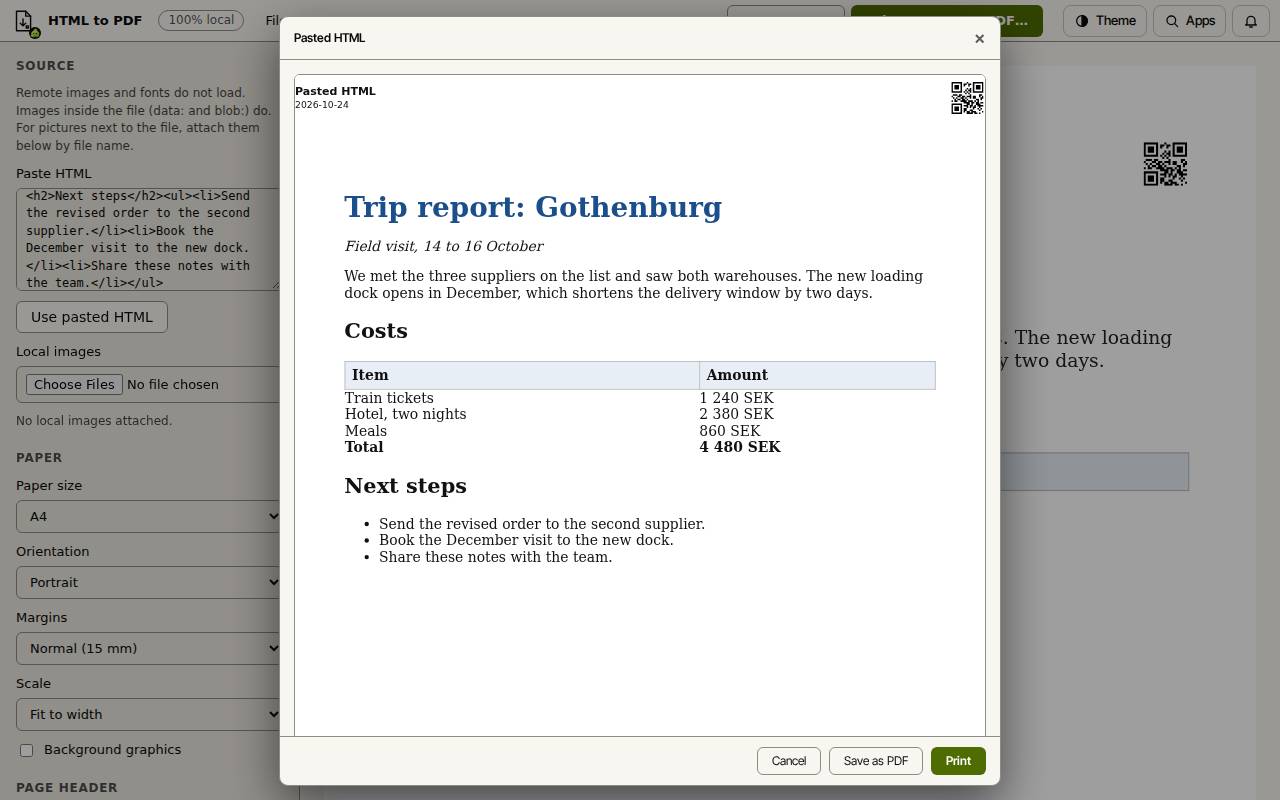
팁: 앱에서 정한 용지와 여백이 PDF에도 그대로 쓰입니다.
키보드 단축키
| 키 | 기능 |
|---|---|
Ctrl+P (Cmd+P) | 인쇄 창 열기 |