Slop Hex 안내
Slop Hex 시작하기
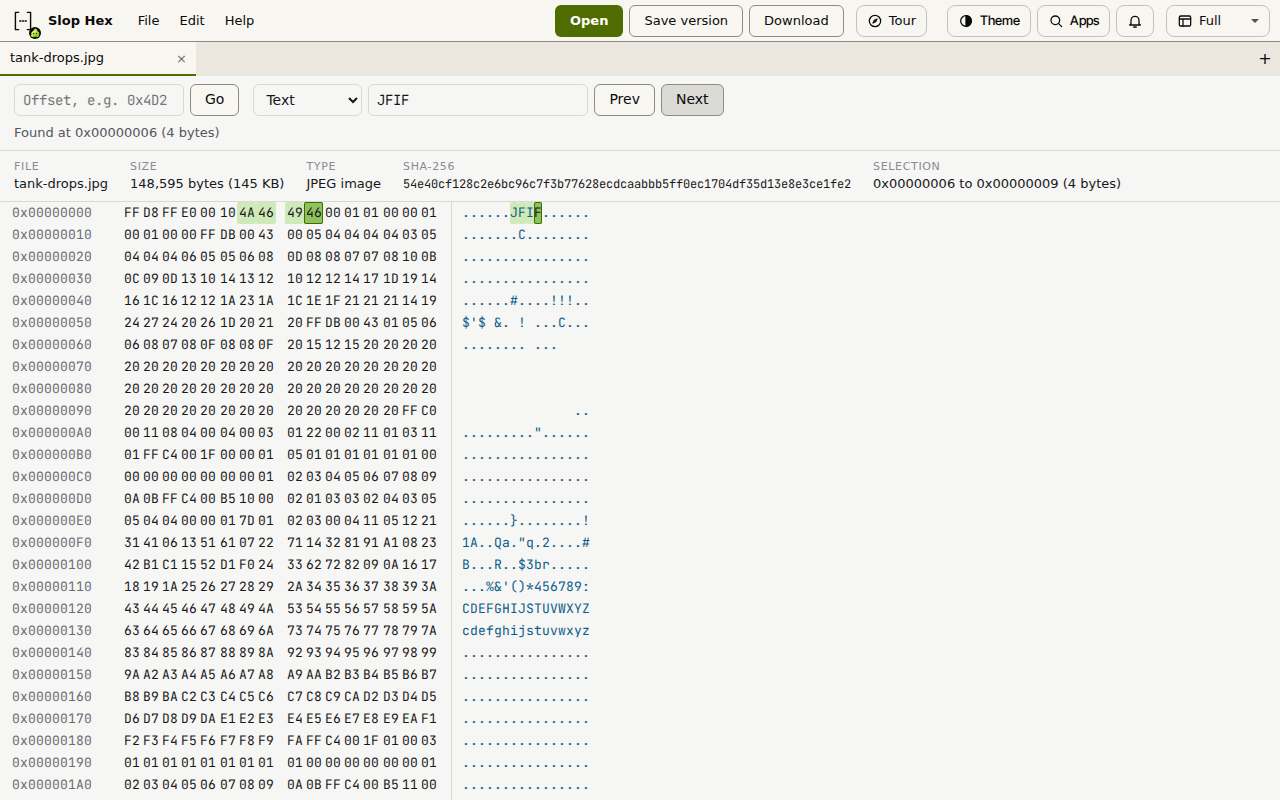
Slop Hex는 어떤 파일이든 바이트로 보여 줍니다. 왼쪽에는 오프셋, 가운데에는 행당 16바이트의 16진수, 오른쪽에는 같은 바이트의 텍스트가 나옵니다. 찾고, 편집하고, 사본을 저장할 수 있습니다. 아무것도 업로드되지 않습니다.
파일 열기
큰 파일도 열립니다. Slop Hex는 파일 전체를 한 번에 읽지 않고 보고 있는 부분만 읽습니다.
- 파일 열기 또는 위쪽의 열기를 클릭하고 이 컴퓨터의 파일을 고르세요. 페이지 아무 곳에나 파일을 놓아도 됩니다.
- Slop Drive에 보관한 파일을 열려면 Slop Drive에서 열기를 클릭하거나 파일 메뉴에서 드라이브에서 열기를 고르세요.
- 바이트 위의 띠에는 파일 이름, 크기, 종류(처음 바이트에서 읽음, 예: JPEG 이미지나 PDF), SHA-256 해시가 나옵니다.
이동하고 바이트 찾기
바이트를 클릭하면 선택됩니다. 끌거나 Shift를 누르고 클릭하면 더 많이 선택합니다. 오프셋을 클릭하면 그 행 전체가 선택됩니다. 띠에는 선택 영역의 시작, 끝, 길이가 나옵니다.
- 이동 상자에 오프셋을 10진수로 또는 0x4D2처럼 16진수로 입력하고 이동을 클릭하세요.
- 찾으려면 옆 목록에서 16진수 바이트 또는 텍스트를 고르고, 찾을 것(예: 4D 5A 또는 단어)을 입력한 뒤 다음을 클릭하세요.
- 다음 또는 이전을 다시 클릭하면 다음이나 이전 일치로 갑니다. 검색은 끝에서 처음으로 돌아갑니다.
바이트 편집하기
오른쪽의 텍스트 열은 읽기 전용입니다. 편집한 뒤에는 띠의 SHA-256이 편집 전 값으로 표시됩니다. 다시 계산을 클릭하면 새로 계산합니다.
- 바이트를 선택하세요.
- 16진수 두 자리를 입력하세요. 첫 자리는 바이트의 윗 4비트, 둘째 자리는 아랫 4비트이며, 선택은 다음으로 넘어갑니다.
- Ctrl+Z는 실행 취소, Ctrl+Y는 다시 실행입니다.
변경 사항 저장하기
요청하기 전에는 아무것도 저장되지 않으며, 원본은 절대 덮어쓰지 않습니다.
- 버전 저장(Ctrl+S)은 원본 옆의 Slop Drive에 "이름 (v2).확장자"처럼 이름 붙인 새 파일을 씁니다. 이 컴퓨터에서 연 파일은 고른 Slop Drive 폴더에 저장됩니다.
- 다른 이름으로 새로 저장(파일 메뉴)은 고른 Slop Drive 폴더에 저장합니다.
- 다운로드는 이 컴퓨터에 사본을 저장합니다.
팁: 바이트를 오른쪽 클릭하면 실행 취소, 다시 실행, 선택 영역을 16진수로 복사, 오프셋으로 이동, 찾기를 고를 수 있습니다.
키보드 단축키
| 키 | 기능 |
|---|---|
Ctrl+O | 이 컴퓨터의 파일 열기 |
Ctrl+S | Slop Drive에 버전 저장 |
Ctrl+Alt+S | 다운로드 |
Ctrl+G | 오프셋으로 이동 |
Ctrl+F | 찾기 |
F3 / Shift+F3 | 다음 / 이전 찾기 |
Ctrl+Z | 실행 취소 |
Ctrl+Y or Ctrl+Shift+Z | 다시 실행 |
Ctrl+C | 선택 영역을 16진수로 복사 |
Arrows, Page Up, Page Down, Home, End | 선택 영역 옮기기 |
Ctrl+Home / Ctrl+End | 파일의 처음 / 끝으로 이동 |