Slop EML 안내
Slop EML 시작하기
Slop EML은 메일 프로그램에서 저장한 이메일 파일(.eml)을 엽니다. 메시지를 읽고, 첨부 파일을 저장하며, PDF로 보관할 수 있습니다. 파일은 브라우저에서 읽히며 기기를 떠나지 않습니다.
이메일 열기
각 메시지는 도구 모음 아래 자체 탭에서 열립니다. 탭을 고르면 전환하고, 그 ×로 닫습니다. 같은 파일은 두 번 열리지 않습니다.
- .eml 파일을 하나 이상 페이지에 놓으세요.
- 또는 위쪽의 열기(Ctrl+O)나 빈 페이지의 .eml 파일 열기를 고르고 파일을 고르세요.
- 먼저 둘러보려면 샘플 이메일로 해 보기를 고르세요.
메시지 읽기
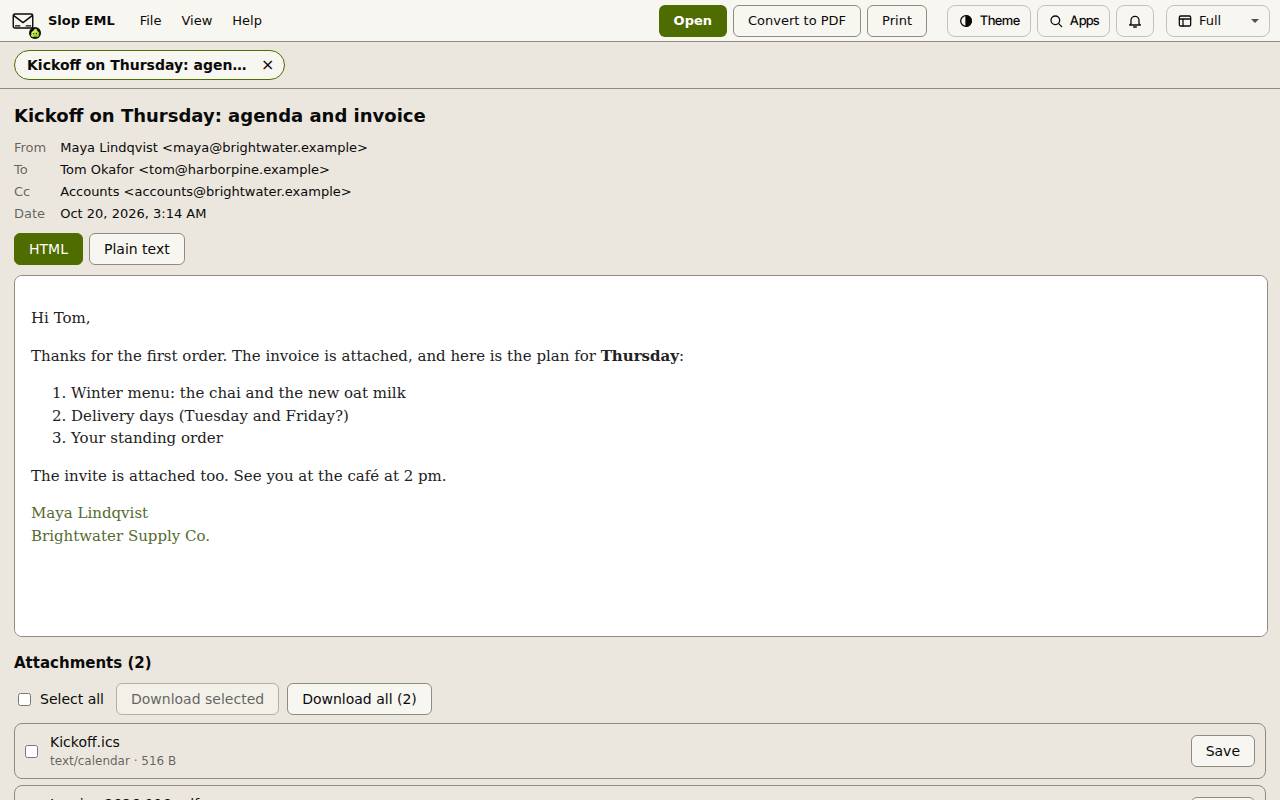
제목이 맨 위에 있고, 그다음 보낸 사람, 받는 사람, 보낸 시각이 나옵니다.
이메일에 HTML 본문과 일반 텍스트 본문이 모두 있으면 HTML과 일반 텍스트 버튼으로 바꾸세요. 보기 메뉴에도 같은 선택지가 있습니다.
원격 이미지는 막혀 있습니다. 앱은 네트워크에서 아무것도 불러오지 않습니다. 이메일이 자체 그림(로고 등)을 담고 있다면 내장 이미지 보이기를 고르면 볼 수 있습니다.
첨부 파일 저장하기
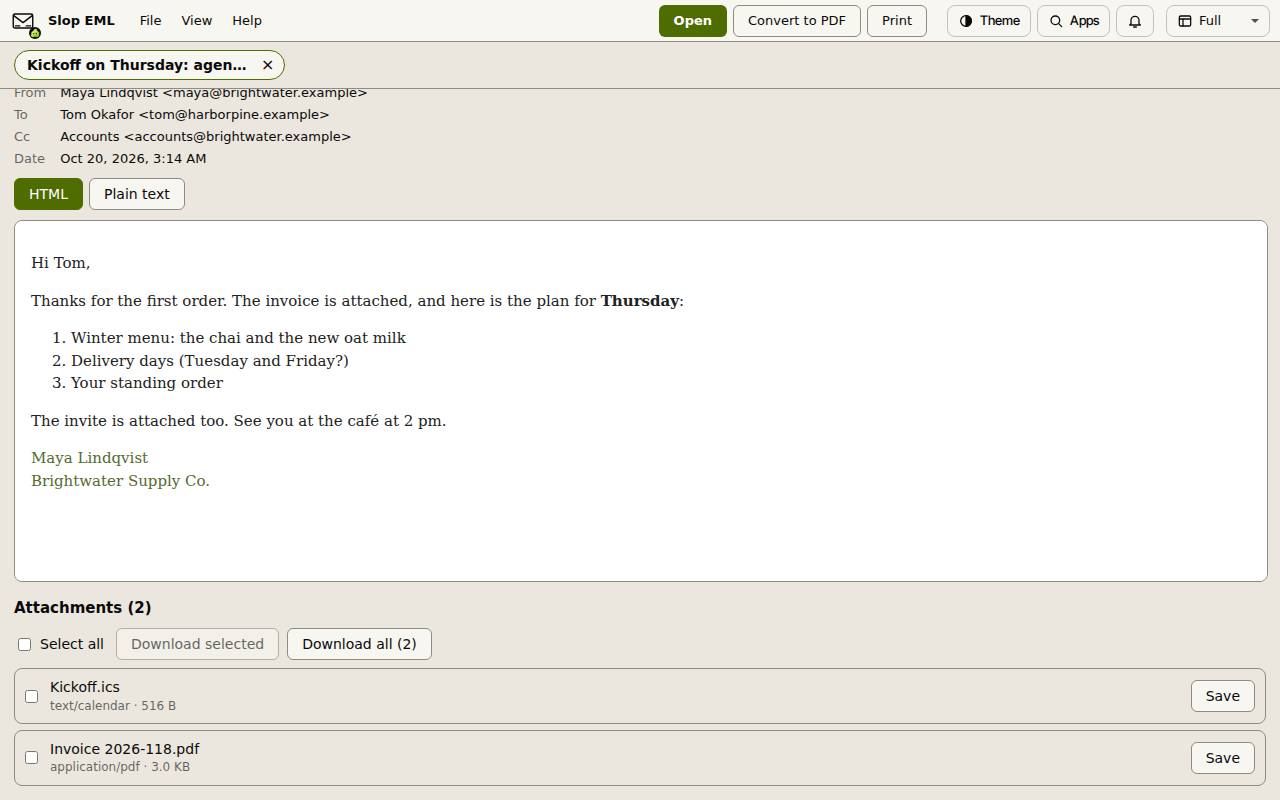
두 개 이상의 파일은 이메일 이름을 붙인 ZIP 하나로 함께 저장됩니다.
- 첨부 파일까지 아래로 스크롤하세요. 파일마다 이름, 종류, 크기가 나옵니다.
- 파일 이름을 고르면 미리 보고, 저장을 고르면 내려받습니다.
- 파일 몇 개를 체크하고 선택 항목 다운로드를 고르거나, 모두 다운로드를 고르세요.
이메일 인쇄하거나 PDF로 저장하기
PDF로 변환은 이메일의 레이아웃이나 그림이 아니라 텍스트를 유지합니다. 레이아웃을 유지하려면 인쇄를 쓰고, 브라우저 인쇄 대화 상자에서 PDF로 저장을 고르세요.
- 인쇄를 고르면 머리글과 본문이 인쇄 창에 열립니다. 브라우저가 묻는다면 이 페이지의 팝업을 허용하세요.
- 또는 PDF로 변환을 고르고, 끝에 첨부 파일 이름 나열을 체크하거나 해제한 뒤 PDF 저장을 고르세요.
키보드 단축키
| 키 | 기능 |
|---|---|
Ctrl+O (Cmd+O) | .eml 파일 열기 |