Slop Effects 안내
Slop Effects 시작하기
Slop Effects는 브라우저에서 모션 그래픽을 만듭니다. 레이어, 키프레임, 효과를 쓰며, 렌더링은 기기에서 합니다. 아무것도 업로드되지 않습니다.
레이어 추가하기
- 위쪽의 레이어를 클릭하고 텍스트를 고르세요. 단색, 도형, 널, 그리고 내 컴퓨터나 Slop Drive의 이미지와 영상도 있습니다.
- 오른쪽 레이어 탭의 텍스트에 글을 입력하세요. 상자를 텍스트에 맞추면 상자 크기가 글에 맞춰집니다.
- 위쪽의 구성은 크기, 프레임 속도, 길이, 배경을 정합니다.
애니메이션 주기
모션 탭에는 무작위 모션도 있습니다. 같은 시드로 다시 반복할 수 있는 시드 기반 흔들림입니다.
- 모션 탭을 여세요. 들어오기(페이드 인, 위로 밀기, 팝, 회전 인) 아래에서 프리셋을 고르고 들어오기를 클릭하세요. 나가기는 끝부분에 같은 방식으로 적용됩니다.
- 직접 애니메이션을 만들려면 재생 위치를 옮긴 뒤, 위치나 불투명도 같은 속성 옆의 다이아몬드를 클릭해 키프레임을 추가하세요. 재생 위치를 다시 옮기고 값을 바꾸세요.
- 키프레임은 타임라인에 다이아몬드로 나타납니다. 끌어서 타이밍을 바꾸세요. 그래프 편집기는 이징 곡선을 보여 줍니다.
- Space를 눌러 재생하세요. 미리 보기 아래의 반복, 들어가기, 나가기는 재생 범위를 정합니다.
효과 추가하기
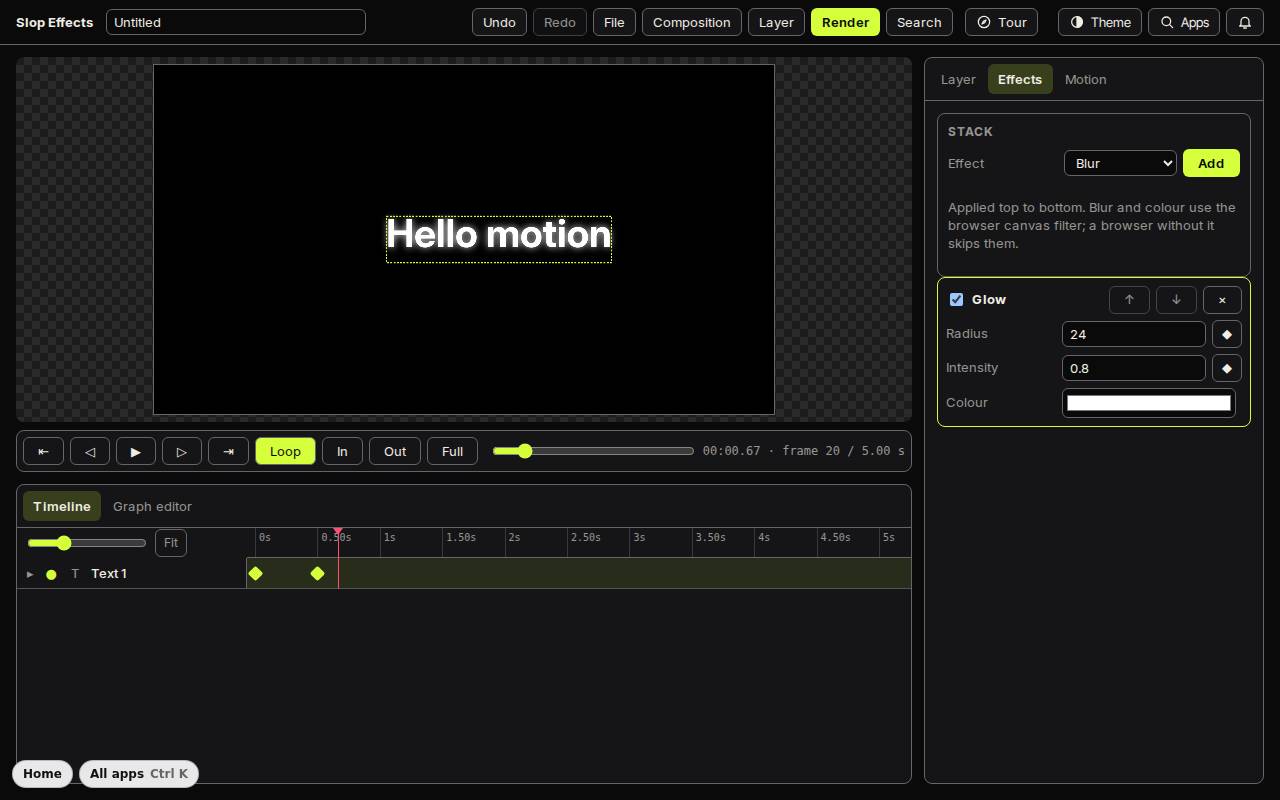
효과 탭에서 효과를 고르고 추가를 클릭하세요. 효과는 흐림, 드롭 섀도, 글로우, 색, 그레인, 비네팅, 글리치입니다. 위에서 아래로 적용되며, 화살표로 순서를 바꿉니다. 각 숫자에는 자체 다이아몬드가 있어 애니메이션도 줄 수 있습니다.
렌더링하기
영상은 실시간으로 녹화되므로 5초 클립은 약 5초가 걸립니다. Slop Drive에 저장(Ctrl+S)은 프로젝트를 보관합니다.
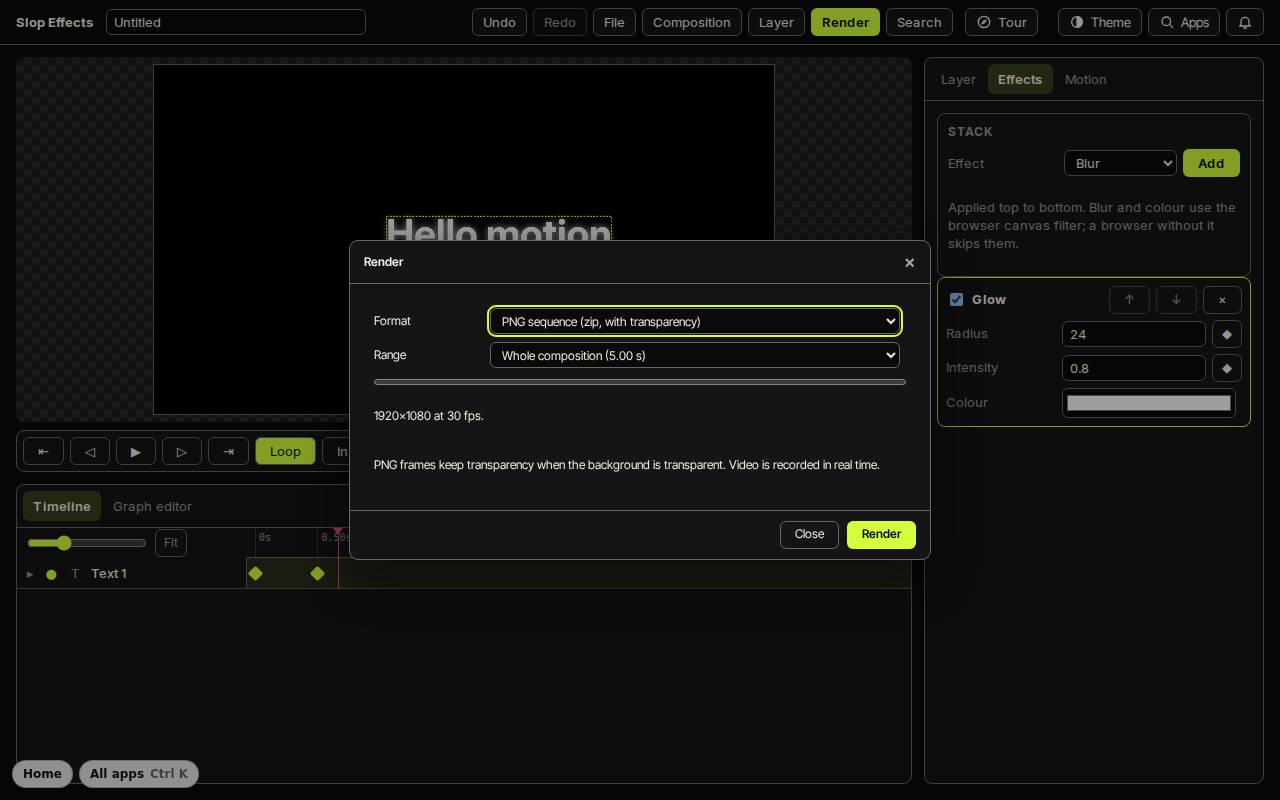
- 렌더링(Ctrl+E)을 클릭하세요.
- 형식을 고르세요. PNG 시퀀스(투명도를 유지하는 ZIP), 브라우저가 녹화할 수 있으면 WebM 또는 MP4입니다.
- 범위를 고르고 렌더링을 클릭하세요.
키보드 단축키
| 키 | 기능 |
|---|---|
Space | 재생 또는 일시 정지 |
Left / Right | 이전 / 다음 프레임 |
Shift+Left / Shift+Right | 10프레임 뒤로 / 앞으로 |
I / O | 재생 범위 시작 / 끝 정하기 |
L | 반복 켜기 / 끄기 |
Ctrl+Shift+T | 텍스트 레이어 추가 |
Ctrl+Shift+N | 단색 레이어 추가 |
Ctrl+D | 레이어 복제 |
Ctrl+E | 렌더링하기 |
Ctrl+S | Slop Drive에 저장 |