Slop Docs 안내
Slop Docs 시작하기
Slop Docs는 브라우저에서 쓰는 워드프로세서입니다. 페이지에 쓰고, 도구 모음으로 서식을 입히며, 이 기기의 Slop Drive에 저장합니다. 아무것도 업로드되지 않습니다.
쓰고 서식 입히기
- 왼쪽 위의 이름을 클릭하고 문서 이름을 입력하세요.
- 페이지를 클릭하고 입력을 시작하세요. Enter는 새 단락을 시작합니다.
- 도구 모음의 첫 목록에서 단락 스타일을 고르세요. 본문, 제목, 제목 1~3, 인용, 코드가 있습니다.
- 도구 모음으로 글꼴, 크기, 굵게(Ctrl+B), 기울임꼴(Ctrl+I), 밑줄(Ctrl+U), 맞춤, 목록을 쓰세요.
- Tx는 선택한 텍스트의 서식을 지웁니다.
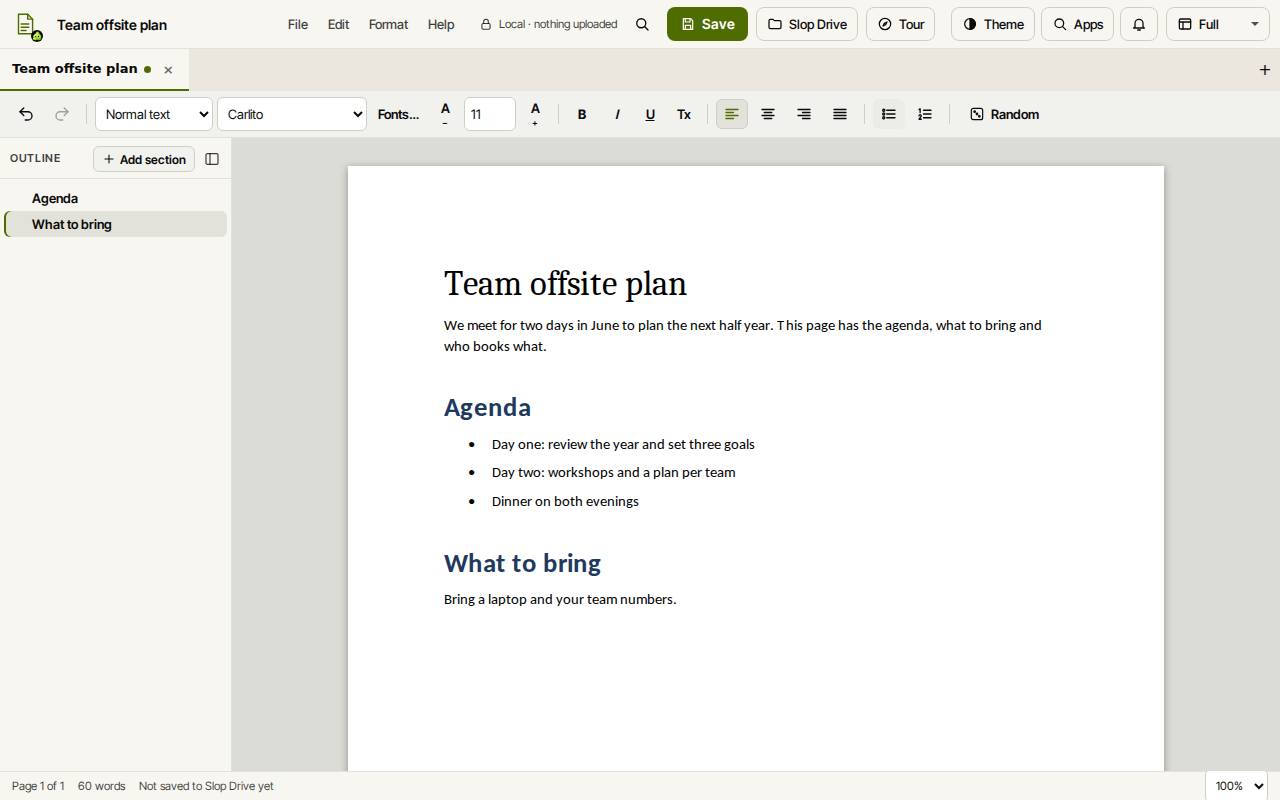
팁: 도구 모음의 무작위는 생성된 템플릿 대화 상자를 엽니다. 이 템플릿 사용은 고른 것을 바탕으로 새 문서를 시작합니다.
개요 사용하기
왼쪽의 개요는 제목 1~3 단락을 나열합니다. 하나를 클릭하면 그곳으로 이동합니다.
제목은 같은 수준의 다음 제목 전까지 그 아래의 텍스트를 소유합니다. Alt+위와 Alt+아래는 단원 전체를 옮깁니다. 단원 추가는 새 제목을 더합니다. Ctrl+Shift+O는 개요를 보이거나 숨깁니다.
저장하고 내려받기
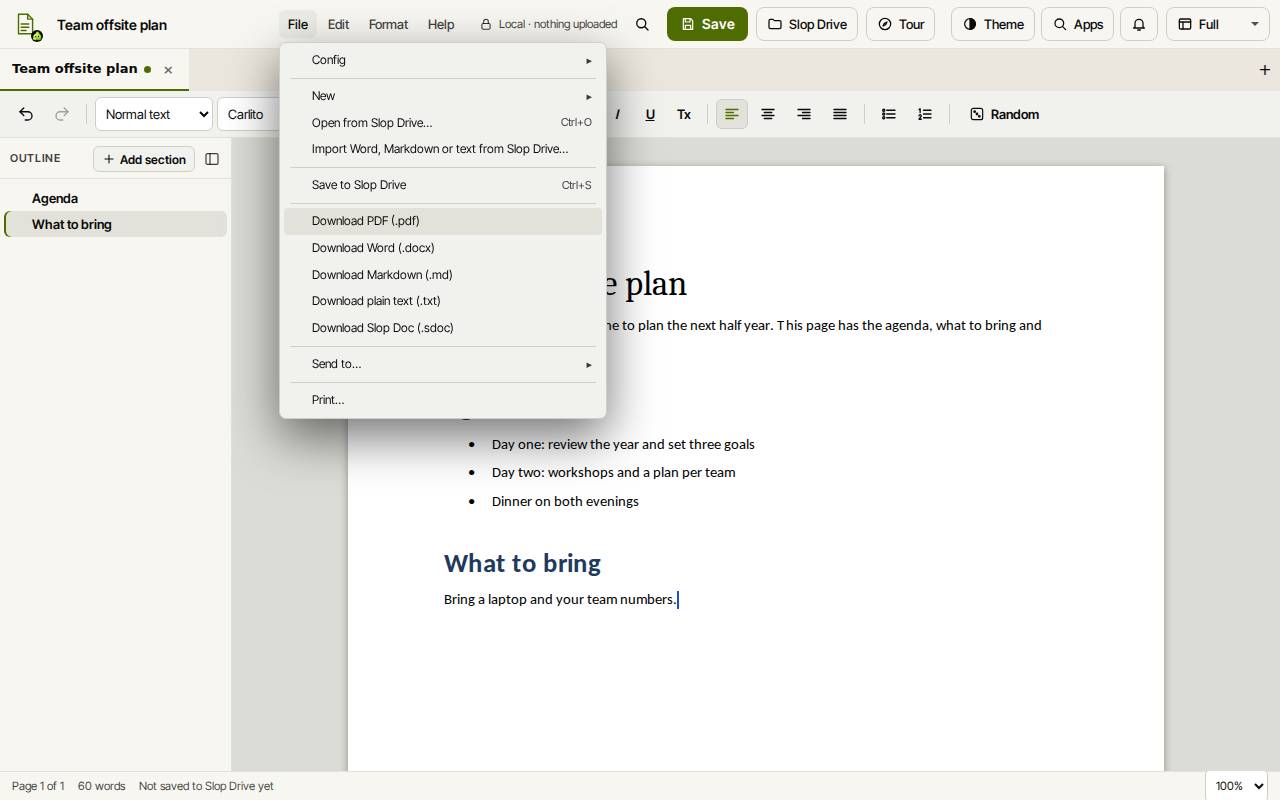
Slop Docs는 변경할 때마다 초안도 이 브라우저에 보관하므로, 저장하지 않은 문서도 앱을 다시 열면 돌아옵니다. Word, Markdown, 텍스트 파일을 열려면 파일을 Slop Drive에 넣고 파일 메뉴에서 Slop Drive에서 Word, Markdown 또는 텍스트 가져오기…를 고르세요.
- 저장(Ctrl+S)을 클릭하세요. 처음에는 Slop Drive에서 폴더를 고르세요.
- 파일을 받으려면 파일 메뉴를 열고 PDF(.pdf) 다운로드, Word(.docx) 다운로드, Markdown(.md) 다운로드, 일반 텍스트(.txt) 다운로드, Slop Doc(.sdoc) 다운로드 중에서 고르세요.
- 파일, 인쇄…는 문서를 인쇄합니다.
팁: 가져온 Word 파일의 표는 보이고 내보내지지만 아직 편집할 수 없으며, 그림은 지원하지 않습니다.
키보드 단축키
| 키 | 기능 |
|---|---|
Ctrl+B / Ctrl+I / Ctrl+U | 굵게 / 기울임꼴 / 밑줄 |
Ctrl+Alt+1, 2, 3 | 제목 1, 2, 3 |
Ctrl+Shift+7 | 번호 목록 |
Ctrl+Shift+L | 글머리 기호 목록 |
Ctrl+Space | 서식 지우기 |
Ctrl+Shift+. / Ctrl+Shift+, | 글자 크게 / 작게 |
Alt+Up / Alt+Down | 단원 옮기기 |
Ctrl+S | Slop Drive에 저장 |
Ctrl+K | 명령 검색 |