Slop Watermark rehberi
Slop Watermark’a başlarken
Slop Watermark, metninizi ya da logonuzu birçok fotoğrafa, videoya ve PDF'ye aynı anda koyar. Dosyalar tarayıcınızda okunur, hiçbir zaman yüklenmez.
Dosyalarınızı ekleyin
- Sayfaya dosyaları bırakın ya da Dosyaları aç…’a tıklayın. Resimler (PNG, JPEG, WebP, AVIF, BMP, GIF, SVG, HEIC), videolar (MP4, MOV, WebM) ve PDF'ler karıştırılabilir.
- Denemek için 4 örnek fotoğrafla dene’ye tıklayın.
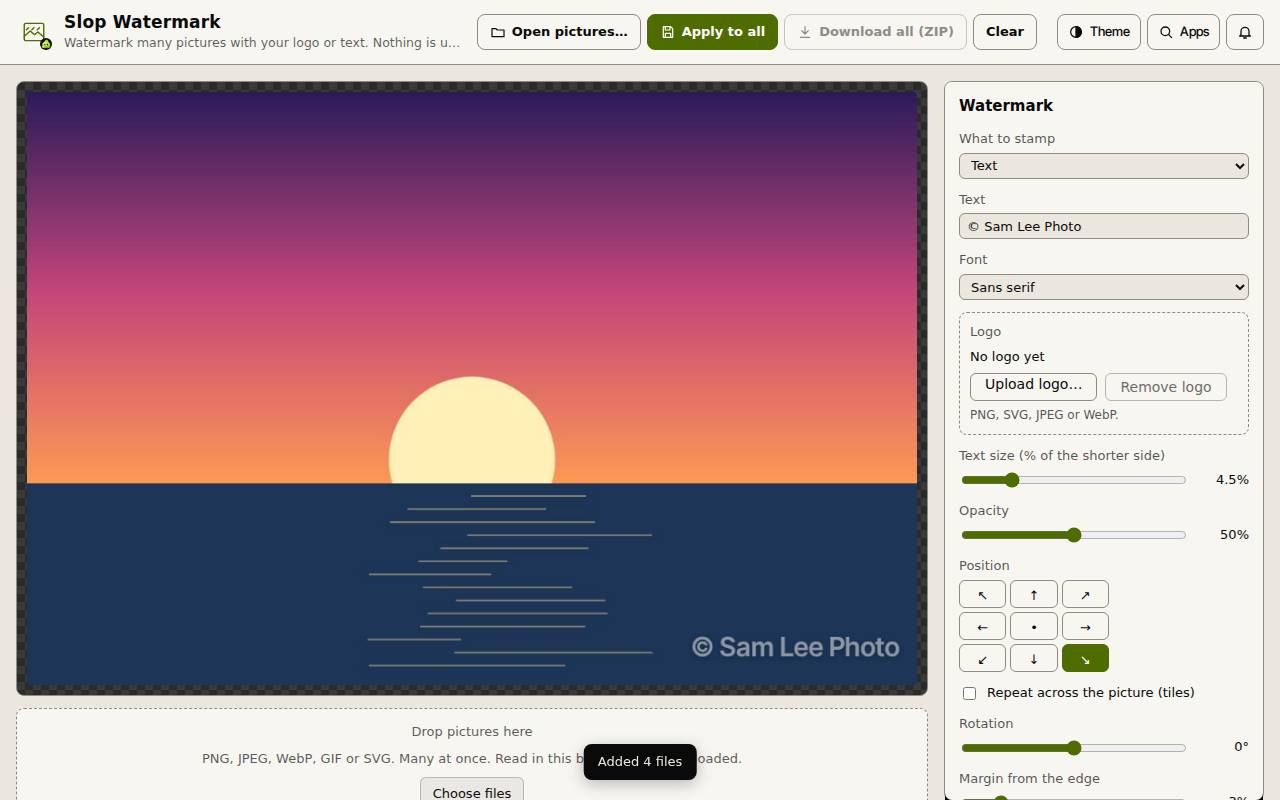
- Açık dosya, filigranıyla ortada görünür; böylece değiştirdikçe sonucu görürsünüz.
Filigranı ayarlayın
Ayar, çok büyük değilse logoyla birlikte bu tarayıcıda saklanır. Filigranlarım, PhotoSlop, SlopCut, Slop PDF ve Slop Workflows’ta da görünen adlandırılmış filigranları tutar. Varsayılanlara sıfırla baştan başlatır.
- Filigran tek bir metin katmanıyla başlar. Metni Metin’e yazın ve bir Yazı tipi seçin, ya da + Logo…’ya basıp bir PNG, SVG, JPEG, WebP ya da GIF dosyası seçin.
- Metin boyutunu ya da Logo genişliğini (kısa kenarın yüzdesi) ve Opaklığı ayarlayın.
- Dokuz Konum düğmesinden birine tıklayın ya da resmin tamamında Tekrarla’yı işaretleyin.
- Döndürme, kenardan boşluk, Renk ve metnin arkasındaki Yumuşak gölge ayrıntıları ayarlar. Daha fazla katman için + Metin ya da + Logo…’ya tekrar basın.
Filigran vurun ve indirin
Dosyalar yatay ya da dikey gibi şekle göre gruplanır. Bir gruba kendi konumunu, boyutunu ve opaklığını vermek için o grup için Kendi ayarı’nı işaretleyin. Videolar daha uzun sürer: video motoru, bir soruyla birlikte bir kez indirilir.
- Panelin altındaki Filigran düğmesine tıklayın (kaç dosya olduğunu söyler). Her dosya Filigranlandı yazar ve yeni dosyasının adını alır.
- Tek bir dosya için İndir’e, hepsi için Tümünü indir (ZIP)’e tıklayın.
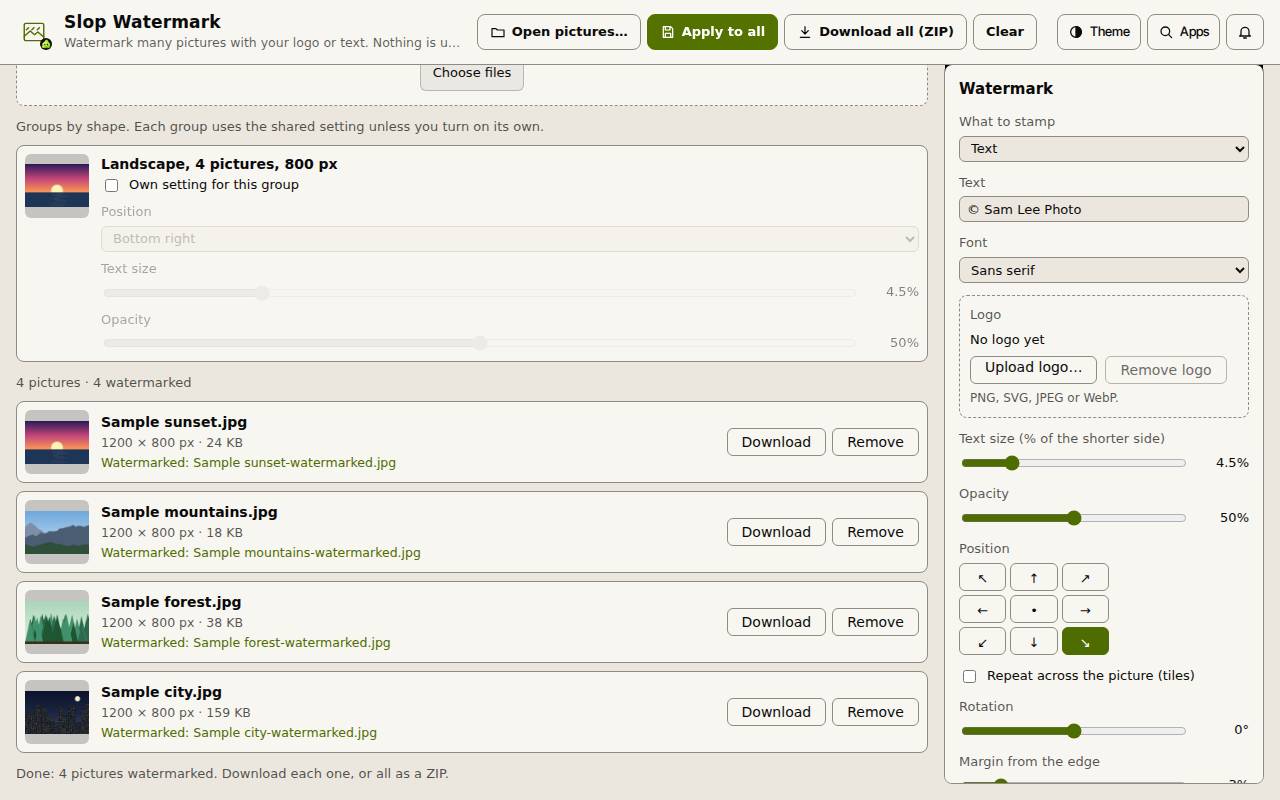
İpucu: Filigranlamadan sonra ayarları değiştirirseniz sonuçları güncellemek için Filigran düğmesine yeniden tıklayın.