Slop PDF rehberi
Slop PDF'e başlarken
Slop PDF, PDF'leri tarayıcınızda düzenler. Bir dosya açarsınız, sayfalarında çalışırsınız ve yeni bir PDF indirirsiniz. Dosya hiçbir zaman cihazınızdan çıkmaz.

Bir PDF açın
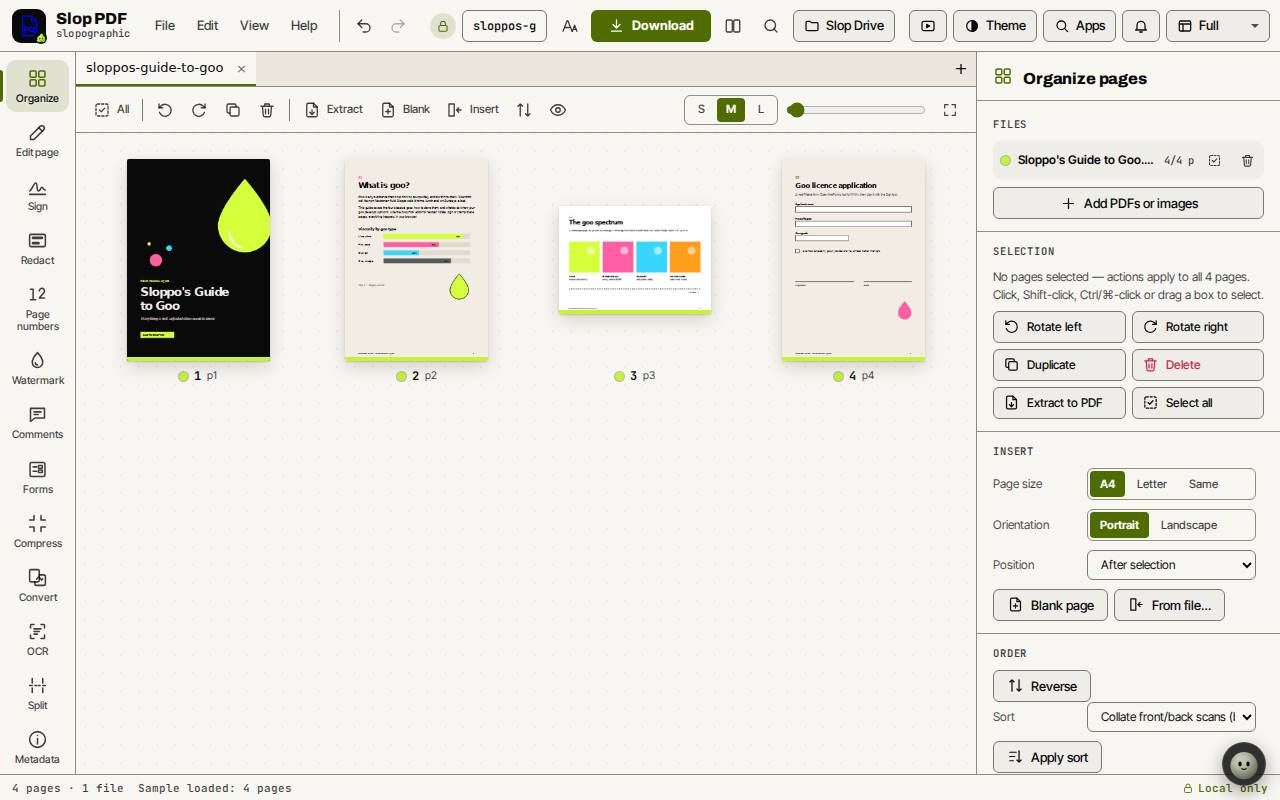
Tüm sayfalar Düzenle görünümünde küçük resimler olarak görünür. Her dosyanın kendi renkli noktası vardır; böylece bir sayfanın nereden geldiğini görürsünüz. Sayfaların üstündeki S, M ve L düğmeleri ile kaydırıcı küçük resim boyutunu değiştirir.
- Sayfaya bir ya da birden çok PDF bırakın. Resimler (PNG, JPEG, WebP) de çalışır: her biri bir sayfa olur.
- Ya da Dosya menüsünden PDF'leri ya da resimleri aç… seçeneğini seçin (Ctrl+O, ya da Mac’te Cmd+O).
- Önce etrafa bakmak için Bir örnek dene’ye tıklayın.
Araç çubuğu
Soldaki çubukta araçlar bulunur: Düzenle, Sayfayı düzenle, İmzala, Karart, Sayfa numaraları, Filigran, Yorumlar, Formlar, Sıkıştır, Dönüştür, OCR, Böl ve Üst veriler.
Bir araca tıklayın; ayarları sağdaki panelde açılır.
Metin, şekil ve vurgu ekleyin
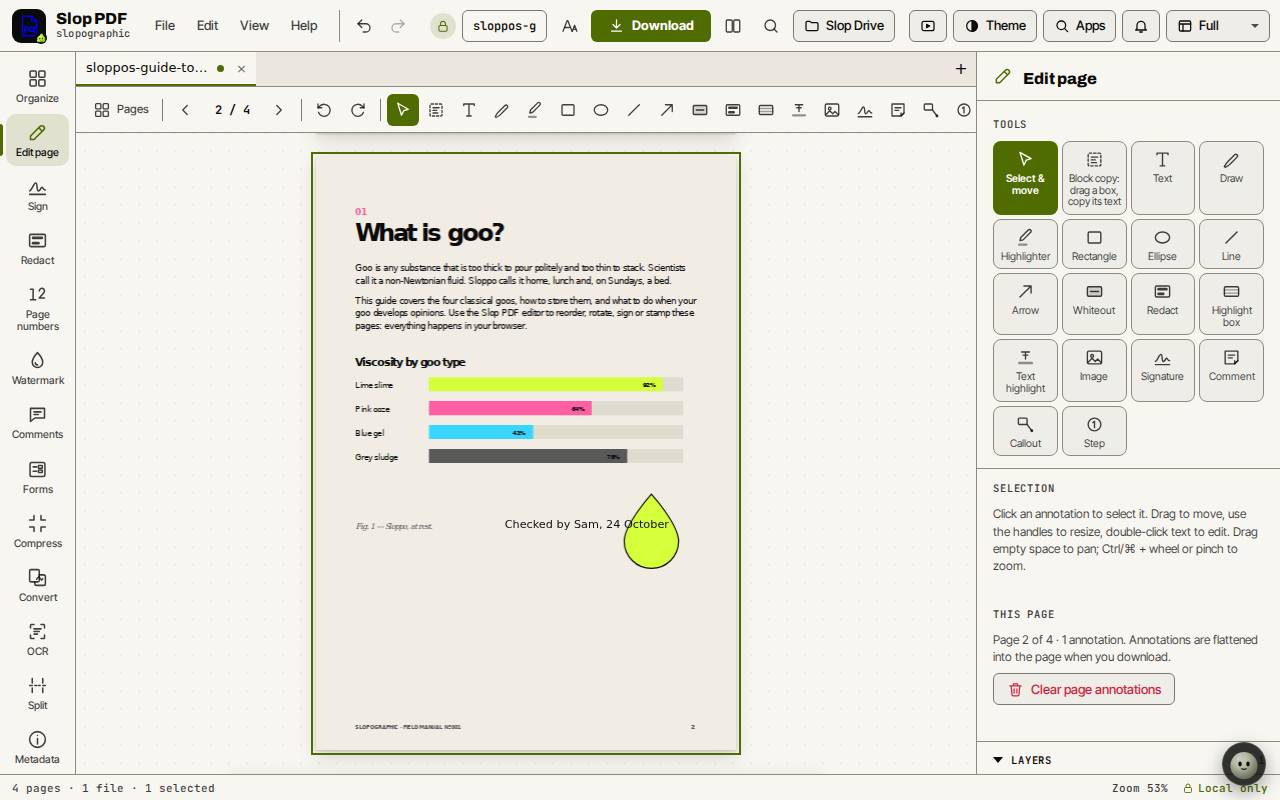
Açıklamalar indirdiğinizde sayfaya düzleştirilir. Panelde Sayfa açıklamalarını temizle, bulunduğunuz sayfadaki hepsini kaldırır.
- Sayfa görünümünü açmak için bir sayfaya çift tıklayın ya da çubukta Sayfayı düzenle’ye tıklayın.
- Panelde ya da sayfanın üstündeki çubukta bir araç seçin. Metin T, Çizim P, Vurgulayıcı H, Dikdörtgen R ve Ok A’dır.
- Metin yerleştirmek için sayfaya tıklayın ya da bir şekil çizmek için sürükleyin.
- Seç ve taşı için V’ye basın. Bir açıklamayı seçmek için tıklayın, taşımak için sürükleyin ve boyutunu değiştirmek için tutamaçlarını kullanın. Metni düzenlemek için metne çift tıklayın.
- Tüm sayfalara dönmek için Escape’e basın.
İpucu: Düzenle menüsündeki Metni yerinde düzenle (Ctrl+E), yalnızca yeni metin eklemek yerine PDF'nin kendi metnini satır satır (Satırlar) ya da bir seferde bir paragraf (Paragraflar) değiştirmenizi sağlar.
PDF'yi indirin
Geri al (Ctrl+Z) ve Yinele (Ctrl+Shift+Z), dosyayı kapatana kadar her değişiklik için çalışır.
- Farklı bir ad istiyorsanız üstteki ad kutusuna bir dosya adı yazın.
- İndir’e tıklayın. Slop PDF yeni dosyayı oluşturur, denetler ve cihazınıza kaydeder.
Klavye kısayolları
| Tuşlar | Ne yapar |
|---|---|
Ctrl+O | PDF'leri ya da resimleri aç |
Ctrl+S | Kaydet (Slop Drive’a ya da indirme olarak) |
Ctrl+Z / Ctrl+Shift+Z | Geri al / yinele |
Ctrl+F | Belgede bul |
Ctrl+K | Komutlarda ara |
Enter | Sayfa görünümünü aç |
Escape | Tüm sayfalara dön |
V, T, P, H | Seç, Metin, Çizim, Vurgulayıcı (sayfa görünümünde) |
PageDown / PageUp | Sonraki / önceki sayfa |
? | Klavye kısayolları |