Slop PDF rehberi
PDF sayfalarını düzenleyin, birleştirin ve bölün
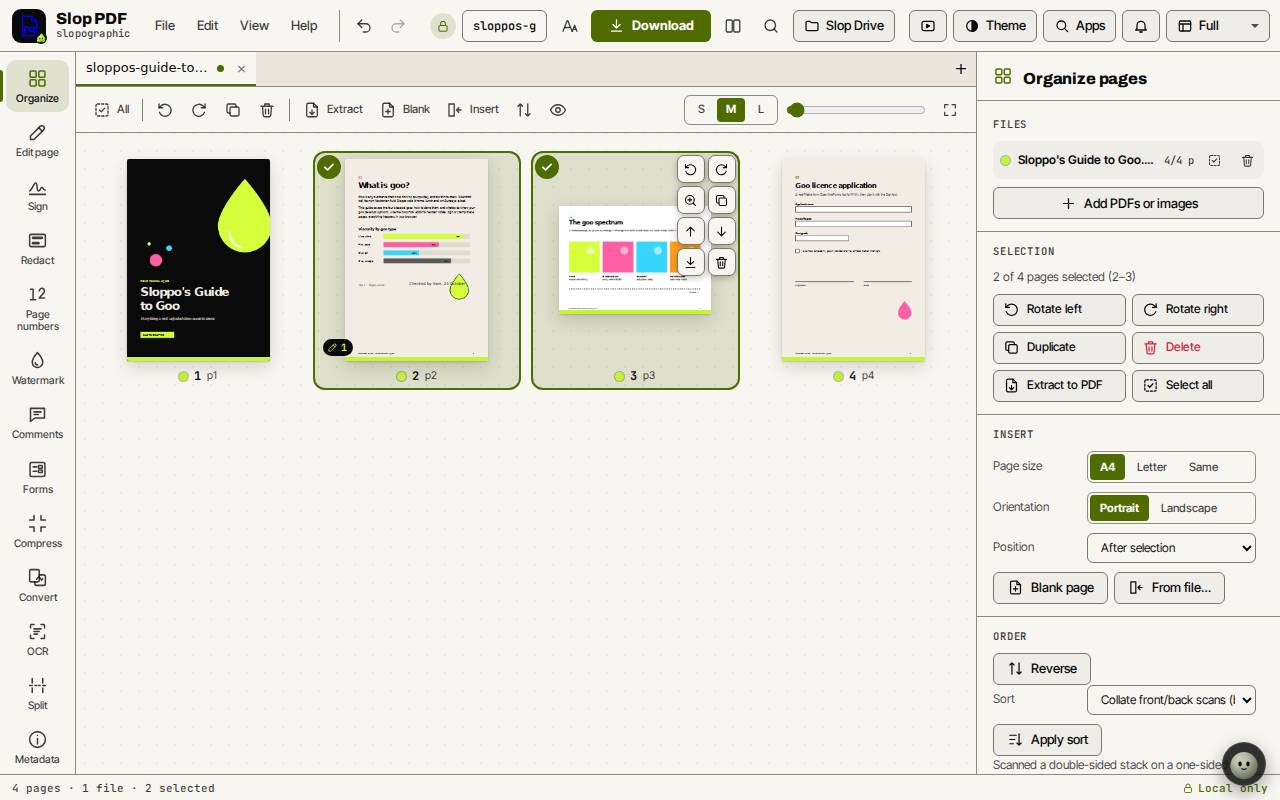
Düzenle görünümü her sayfayı küçük bir resim olarak gösterir. Sayfaları orada taşır, çevirir, kopyalar ve silersiniz; başka dosyalardan sayfa ekler ve sonucu parçalara bölersiniz.

Sayfa seçin
Seçmek için bir sayfaya tıklayın. Shift+tıklama bir aralık seçer, Ctrl+tıklama (Mac’te Cmd+tıklama) bir sayfa ekler ve birkaç sayfanın etrafına bir kutu çizebilirsiniz. Ctrl+A hepsini seçer.
Sayfaları düzenle panelinin Seçim bölümü neyin seçili olduğunu söyler. Hiçbir şey seçili değilken düğmeleri tüm sayfalara uygulanır.
Sıralayın, döndürün ve silin
- Bir sayfayı ya da bir sayfa seçimini ızgarada yeni bir yere sürükleyin.
- Klavyeden, bir sayfaya odaklanıp Alt ve bir ok tuşuna basarak onu taşıyın.
- Seçili sayfaları sağa döndürmek için R’ye, sola döndürmek için Shift+R’ye basın.
- Silmek için Delete’e basın. Çoğalt (Ctrl+D) bir kopya yapar.
- Sıra altında Ters çevir sayfa sırasını çevirir. Sırala ve Sıralamayı uygula, tek taraflı bir tarayıcıdan gelen ön ve arka taramaları birleştirebilir.
İpucu: Her değişiklik Ctrl+Z ile geri alınabilir.
PDF'leri birleştirin ve sayfa ekleyin
- Panelde PDF ve resim ekle’ye tıklayın ya da ızgaraya daha fazla dosya bırakın. Sayfaları aynı belgeye eklenir.
- Sayfaları istediğiniz sıraya sürükleyin.
- Ekle altında bir sayfa boyutu ve yönlendirme seçip Boş sayfa’ya tıklayın ya da başka bir dosyanın sayfalarını eklemek için Dosyadan…’a tıklayın.
- Her şeyi tek bir PDF olarak kaydetmek için İndir’e tıklayın.
Bir PDF'yi parçalara bölün
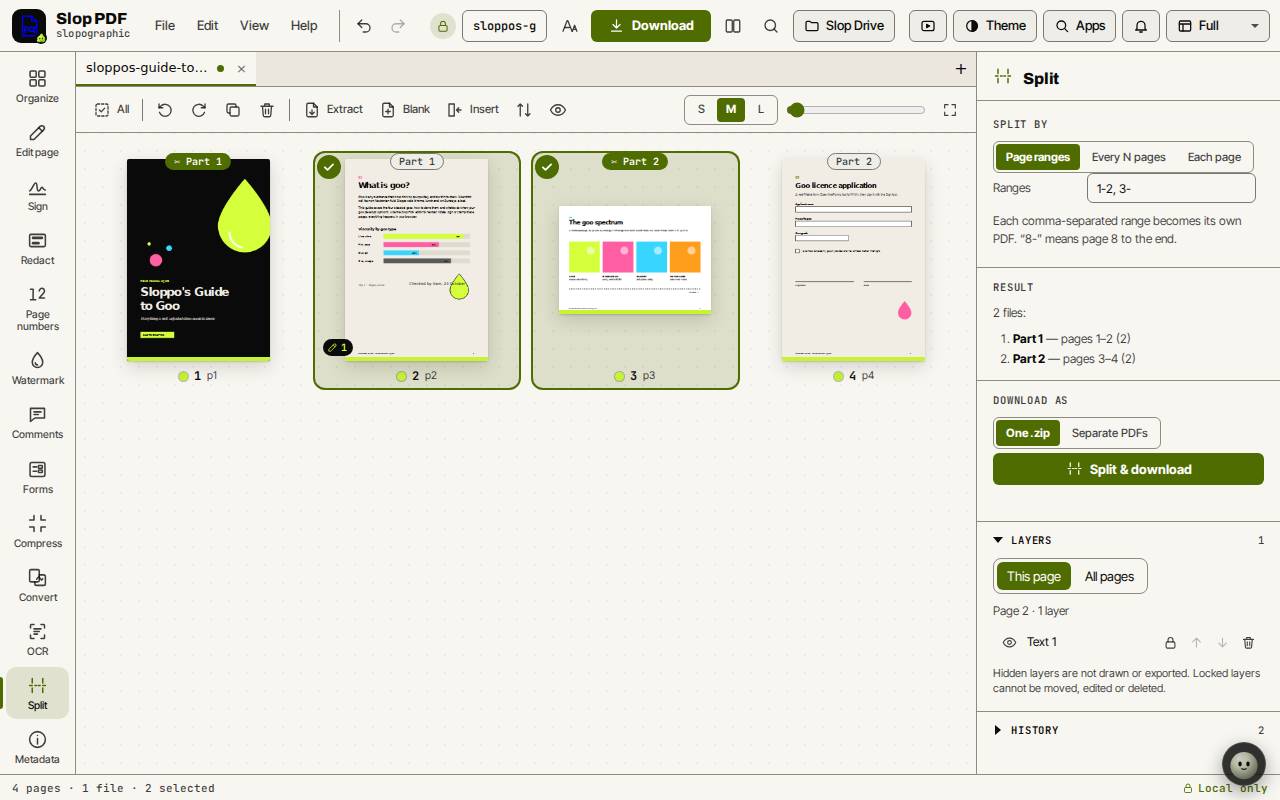
- Araç çubuğunda Böl’e tıklayın.
- Sayfa aralıkları, Her N sayfada bir ya da Her sayfa seçeneğini seçin.
- Sayfa aralıkları için bunları virgülle ayırarak yazın, örneğin 1-2, 3-. “8-” sekizinci sayfadan sona kadar demektir.
- Sonuç altında dosyalar listesini denetleyin. Izgara her sayfanın hangi parçaya gideceğini gösterir.
- Tek bir .zip ya da Ayrı PDF'ler seçin, sonra Böl ve indir’e tıklayın.
Yalnızca bazı sayfaları kaydedin
Sayfaları seçin ve panelde PDF'ye ayıkla’ya tıklayın ya da Dosya menüsünde Seçili sayfaları indir’i seçin. Belgenin geri kalanı değişmez.
Klavye kısayolları
| Tuşlar | Ne yapar |
|---|---|
Ctrl+A | Tüm sayfaları seç |
R / Shift+R | Sağa / sola döndür |
Delete | Seçili sayfaları sil |
Ctrl+D | Çoğalt |
Alt+arrow keys | Odaktaki sayfayı taşı |
Space | Odaktaki sayfayı seç |
Ctrl+Z | Geri al |