SlopCut rehberi
SlopCut’a başlarken
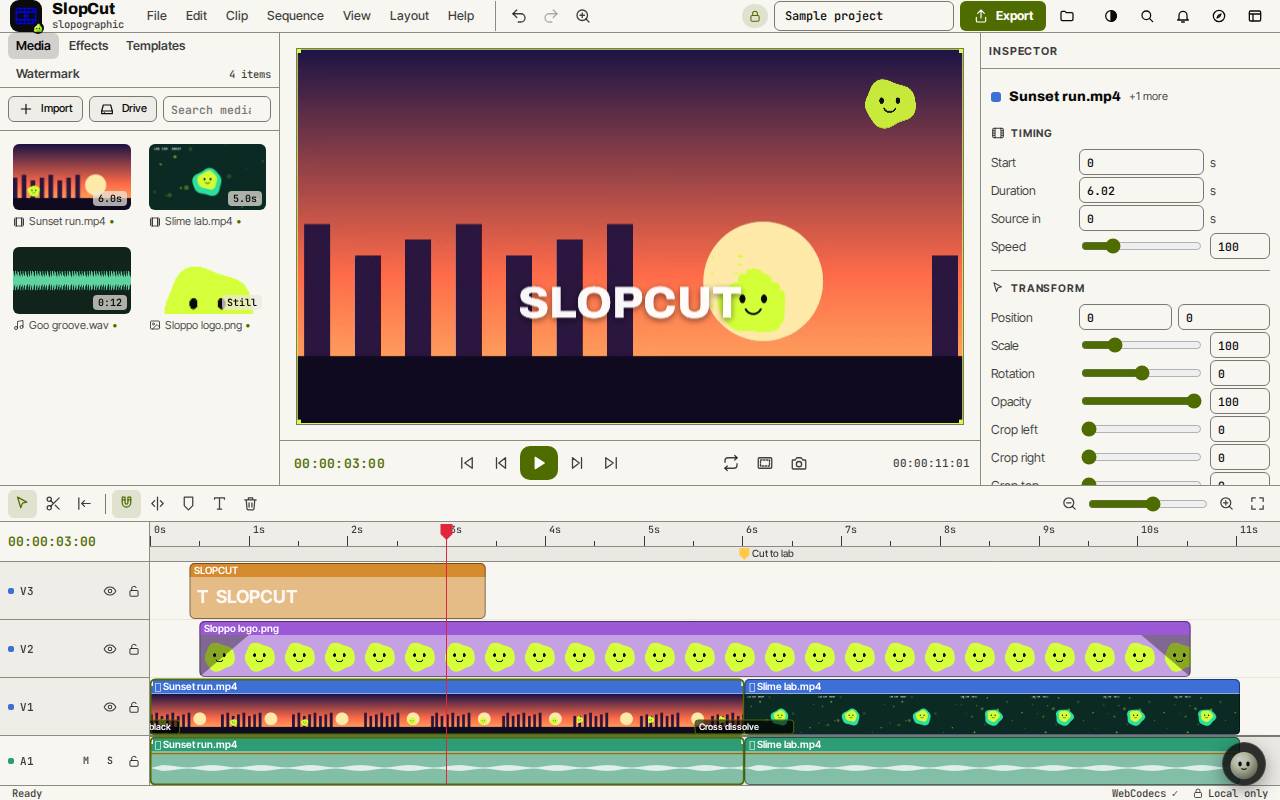
SlopCut; bir medya kutusu, çok parçalı bir zaman çizelgesi ve canlı bir önizlemesi olan bir video düzenleyicidir. Çekimleriniz cihazınızdan hiç çıkmaz.
Medyanızı getirin
Medya sekmesinde İçe aktar’ı seçin ya da pencerenin herhangi bir yerine video, ses ve resim bırakın. Sürücü, Slop Drive’dan dosyaları getirir. İçe aktardığınız ilk klipler zaman çizelgesine girer ve dizinin boyutunu belirler.
Önce etrafa bakmak için Ctrl+K ile komut aramasını açın ve Örnek projeyi yükle’yi seçin.
Zaman çizelgesinde düzenleyin
Kutudan klipleri bir parçaya sürükleyin ve taşımak için sürükleyin. Bir klibin kenarını sürükleyerek kırpın. S, klibi oynatma imlecinde böler. Q ve W başlangıcı ya da sonu oynatma imlecine kırpar ve boşluğu kapatır.
Boşluk oynatır ve duraklatır; J, K ve L geri sarma, durdurma ve ileri sarmadır; ok tuşları bir kare ilerletir. Zamanlamasını, konumunu, ölçeğini, rengini ve sesini değiştirmek için bir klip seçin ve Denetçi’de ayarlayın.
Başlıklar, geçişler ve efektler
Efektler sekmesinde geçişler, başlıklar, grafikler ve renk görünümleri vardır. Uygulamak için birine tıklayın ya da zaman çizelgesine sürükleyin. Şablonlar bölünmüş ekranları ve ızgaraları kurar.
Dışa aktarın
Dışa aktar’ı seçin. Telefon 1080×1920 ya da Yatay 1920×1080 gibi bir boyut, bir kare hızı ve kaliteyi seçin; tüm dizinin ya da giriş ve çıkış noktaları arasındaki kısmın dışa aktarımını yapın. Video bir MP4 ya da WebM’dir; indirebilir ya da Slop Drive’a kaydedebilirsiniz. Dosya menüsü ayrıca bir GIF da dışa aktarır.
Klavye kısayolları
| Tuşlar | Ne yapar |
|---|---|
Space | Oynat ya da duraklat |
J / K / L | Geri sar, durdur, ileri sar |
S | Oynatma imlecinde böl |
Shift+S | Tüm parçaları böl |
Q / W | Başlangıcı ya da sonu oynatma imlecine doğru dalgalı kırp |
Ctrl+I | Medya içe aktar |
Ctrl+E | Video dışa aktar |
Ctrl+Z | Geri al |
Ctrl+K | Komutlarda ara (Mac’te Cmd+K) |