Slop Slides rehberi
Slop Slides’a başlarken
Slop Slides tarayıcınızda sunumlar hazırlar. Sunumu tuvalde kurar, tam ekran sunar ve Slop Drive’a kaydeder ya da dışa aktarırsınız.
Slayt ve metin ekleyin
- Sol üstteki kutuya sunum için bir ad yazın.
- Slayttaki bir metin kutusuna çift tıklayın ve yazın. Bittiğinde Escape’e basın.
- Bir slayt eklemek için slayt listesinin altındaki + Slayt’a tıklayın (Ctrl+Shift+Enter). Seçili slaytta Çoğalt, Sil ve ok düğmeleri çalışır.
- Üstteki çubukta bir Düzen ve bir Tema seçin.
- Metin, Dikdörtgen, Elips ve Resim ile daha fazlasını ekleyin. Bir nesneyi taşımak için sürükleyin, boyutunu değiştirmek için tutamaçlarını kullanın.
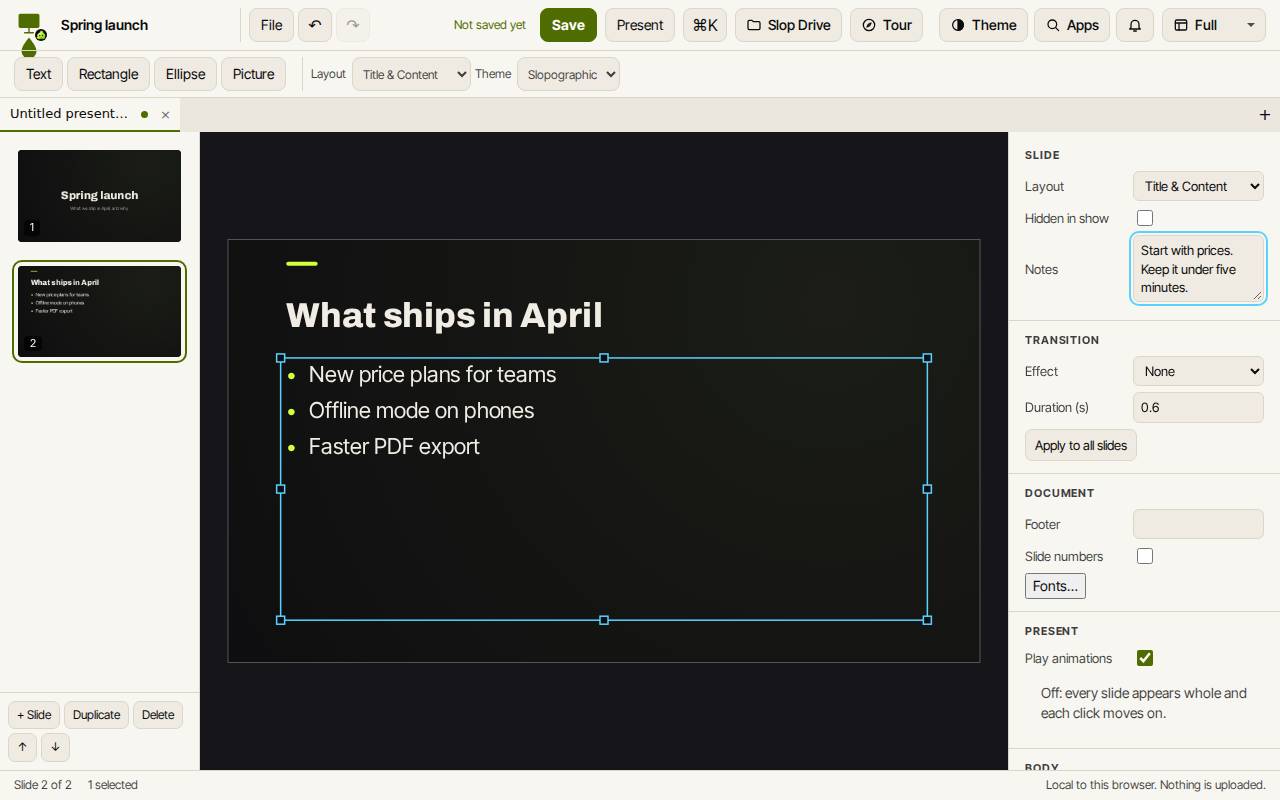
Notlar, geçişler ve altbilgi
Sağdaki panel bulunduğunuz slayt içindir. Notlar konuşmacı notlarınızdır. Sunumda gizli, sunduğunuzda slaytı atlar. Geçiş bir efekt ve süresini ayarlar; Tüm slaytlara uygula bunu diğerlerine kopyalar.
Belge altında her slayta bir altbilgi metni ve slayt numaraları ekleyebilirsiniz.
Sunun
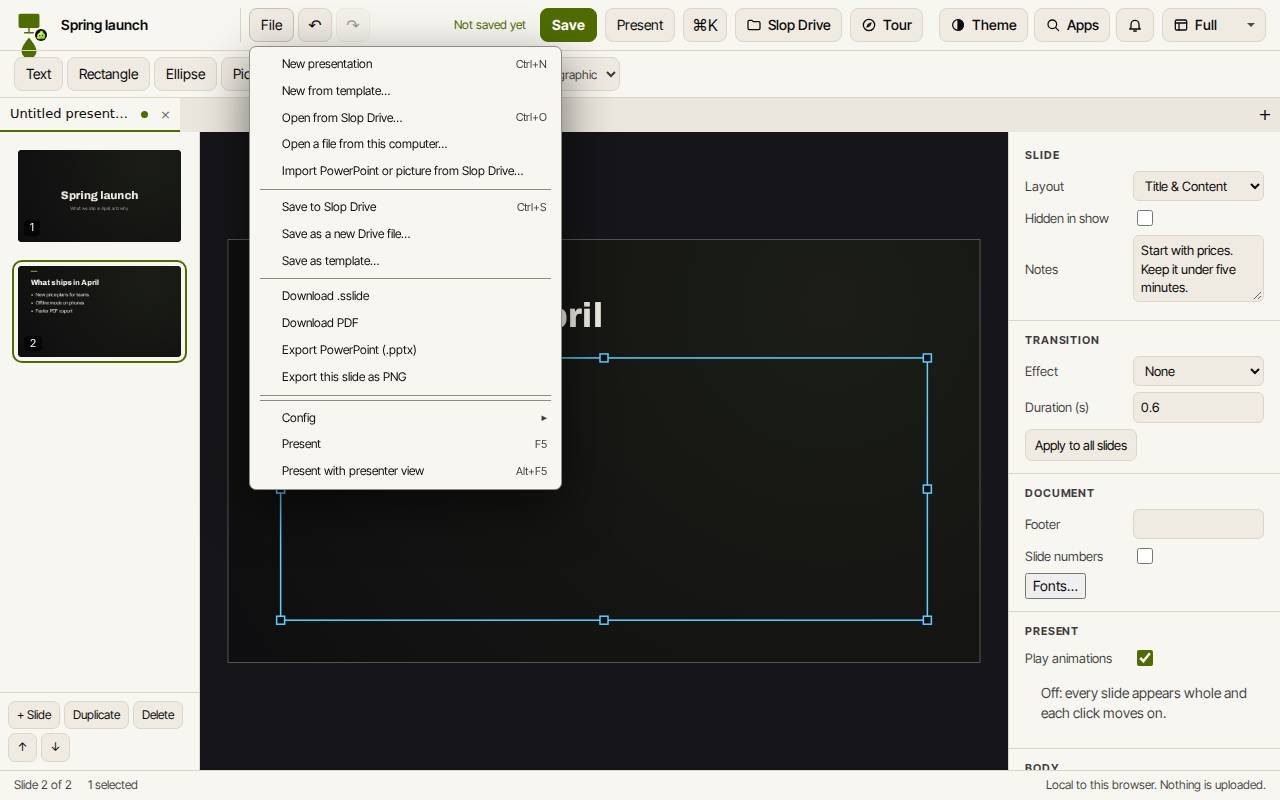
Dosya menüsünde Sunucu görünümüyle sun (Alt+F5), notlarınızı ve sonraki slaytı ikinci bir pencerede gösterir.
- Sun’a tıklayın ya da F5’e basın.
- Sonraki adım için sağ ok, Boşluk ya da Enter’a, bir önceki için sol oka basın.
- Durdurmak için Escape’e basın.
Kaydedin ve dışa aktarın
Kaydet (Ctrl+S) sunumu bu cihazdaki Slop Drive’da tutar. Dosya menüsünde ayrıca PDF indir, PowerPoint (.pptx) dışa aktar, bu slaytı PNG olarak dışa aktar ve .sslide indir seçenekleri vardır.
Bir PowerPoint dosyası açmak için Bu bilgisayardan bir dosya aç… ya da Slop Drive’dan PowerPoint ya da resim içe aktar…’ı seçin.
Klavye kısayolları
| Tuşlar | Ne yapar |
|---|---|
Ctrl+Shift+Enter | Yeni slayt |
T | Metin kutusu ekle |
Enter | Seçili metni düzenle |
Ctrl+D | Çoğalt |
Delete | Seçili nesneyi sil |
Ctrl+Shift+] / [ | Öne getir / arkaya gönder |
PageDown / PageUp | Sonraki / önceki slayt |
F5 | Sunun |
Alt+F5 | Sunucu görünümüyle sun |
Ctrl+S | Slop Drive’a kaydet |