Slop HTML to PDF rehberi
Slop HTML’den PDF'ye başlarken
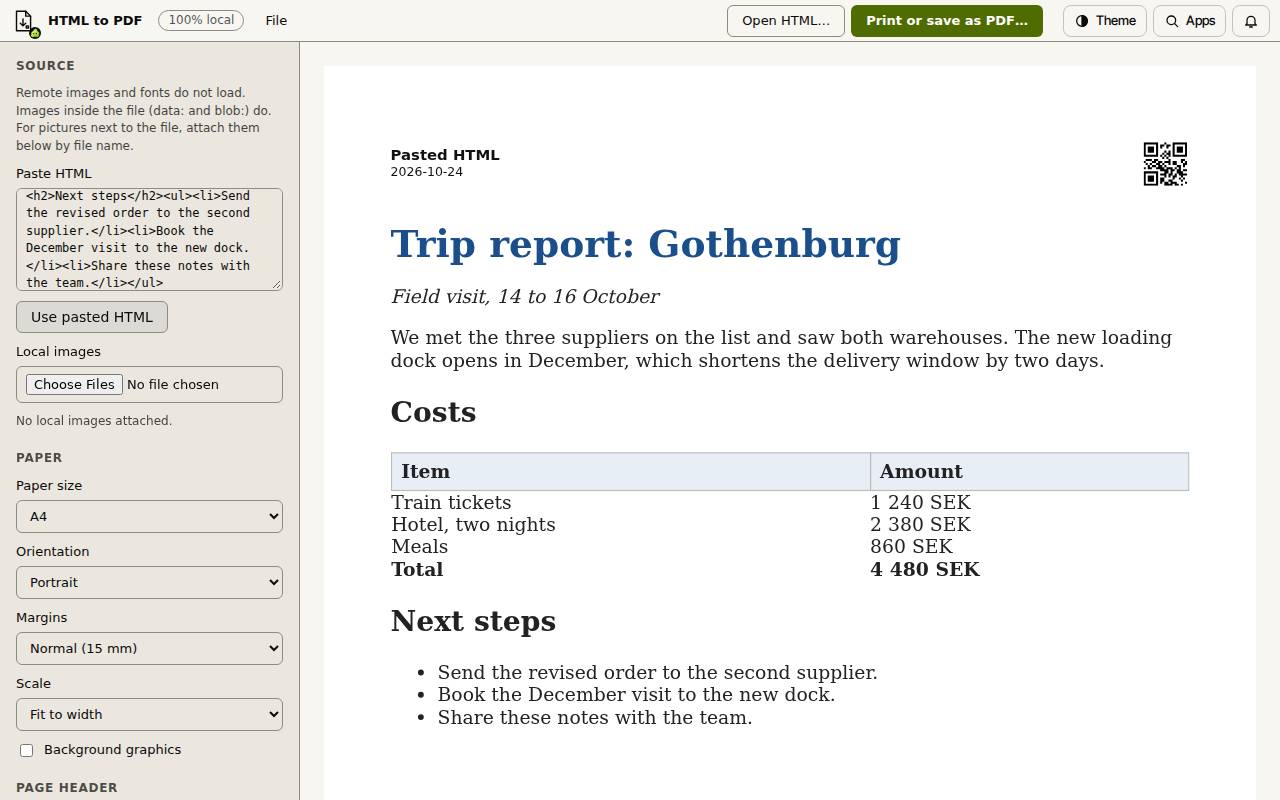
Slop HTML’den PDF'ye, bir HTML dosyasını ya da yapıştırdığınız HTML’yi yazdırılmış bir sayfaya ya da PDF'ye çevirir. Dosya tarayıcınızda okunur ve hiçbir zaman yüklenmez.
Bir HTML dosyası açın ya da HTML yapıştırın
Sayfa sağdaki kâğıt boyutunda bir önizlemede görünür. Betikler kaldırılır, bağlantılar düz metin olarak kalır.
- Sayfanın herhangi bir yerine bir .html ya da .htm dosyası bırakın.
- Ya da üstteki HTML aç… seçeneğini seçin (Dosya menüsünde de vardır) ve dosyayı seçin.
- Ya da Kaynak altındaki HTML yapıştır kutusuna HTML yapıştırın, sonra Yapıştırılan HTML’yi kullan’ı seçin.
Resimler ve yazı tipleri
Uzak resimler ve yazı tipleri yüklenmez; çünkü uygulama ağdan hiçbir şey yüklemez. Dosyanın içine gömülü resimler (data: ve blob: resimleri) olduğu gibi görünür.
Sayfa yanında kaydedilmiş resimler kullanıyorsa, bunları Yerel resimler altından seçin. Her biri dosya adına göre sayfayla eşleştirilir.
Kâğıdı ayarlayın
Bir seçeneği değiştirdiğinizde önizleme hemen değişir.
- Kâğıt altında Kâğıt boyutu: A4, Letter, A5 ya da Legal seçin.
- Yönlendirme seçin: Dikey ya da Yatay.
- Kenar boşlukları seçin: Normal (15 mm), Dar (6 mm) ya da Yok.
- Ölçek seçin: Genişliğe sığdır geniş resimleri ve tabloları sayfada tutar; Yüzde 100 kendi boyutlarını korur.
- Arka plan grafiklerini yazdırmak için Arka plan grafikleri işaretleyin.
Sayfa üstbilgisi
Her sayfada göster işaretliyken her sayfaya küçük bir üstbilgi eklenir: dosya adı, tarih ve bir QR kodu.
QR kodu gösterir altında Dosya adı, Yazdığım bir URL ya da Özel metin seçin. Yazdığınız bir URL, tarihin yanında üstbilgide de yazdırılır. Üstbilgisiz bir sayfa için Her sayfada göster’in işaretini kaldırın.
Yazdırın ya da PDF olarak kaydedin
- Üstteki Yazdır ya da PDF olarak kaydet…’i seçin ya da Ctrl+P’ye basın (Mac’te Cmd+P).
- Yazdırma penceresindeki önizlemeyi denetleyin.
- PDF olarak kaydet’i seçin, sonra tarayıcının yazdırma iletişim kutusunda hedef olarak PDF olarak kaydet’i seçin. Ya da bir yazıcıya göndermek için Yazdır’ı seçin.
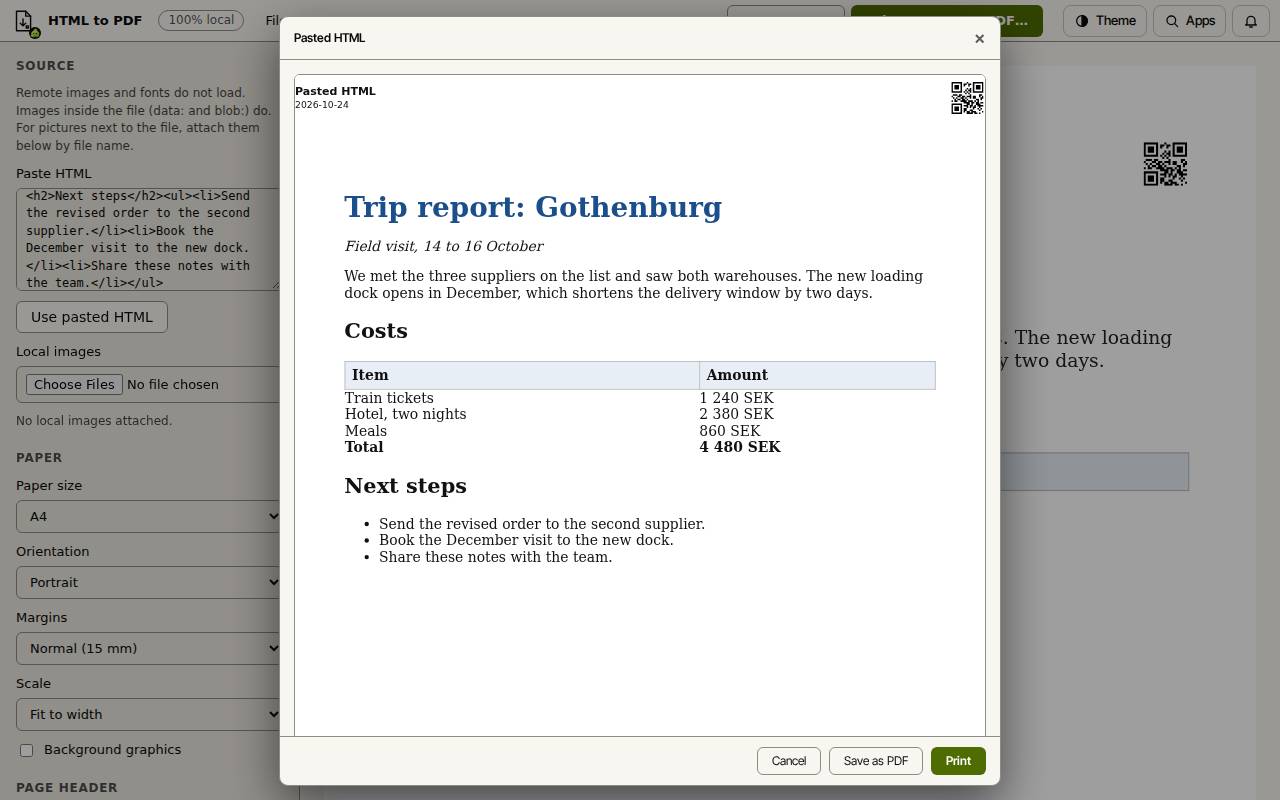
İpucu: Uygulamada ayarladığınız kâğıt ve kenar boşlukları PDF için kullanılanlardır.
Klavye kısayolları
| Tuşlar | Ne yapar |
|---|---|
Ctrl+P (Cmd+P) | Yazdırma penceresini aç |