Slop EML rehberi
Slop EML’ye başlarken
Slop EML, bir posta programından kaydedilmiş e-posta dosyalarını (.eml) açar. İletiyi okuyabilir, eklerini kaydedebilir ve PDF olarak saklayabilirsiniz. Dosya tarayıcınızda okunur ve hiçbir zaman ondan çıkmaz.
Bir e-posta açın
Her ileti araç çubuğunun altındaki kendi sekmesinde açılır. Geçmek için bir sekmeyi, kapatmak için onun × düğmesini seçin. Aynı dosya iki kez açılmaz.
- Sayfaya bir ya da birden çok .eml dosyası bırakın.
- Ya da üstteki Aç’ı (Ctrl+O) ya da boş sayfadaki .eml dosyalarını aç’ı seçin ve dosyaları seçin.
- Önce etrafa bakmak için örnek bir e-postayla dene’yi seçin.
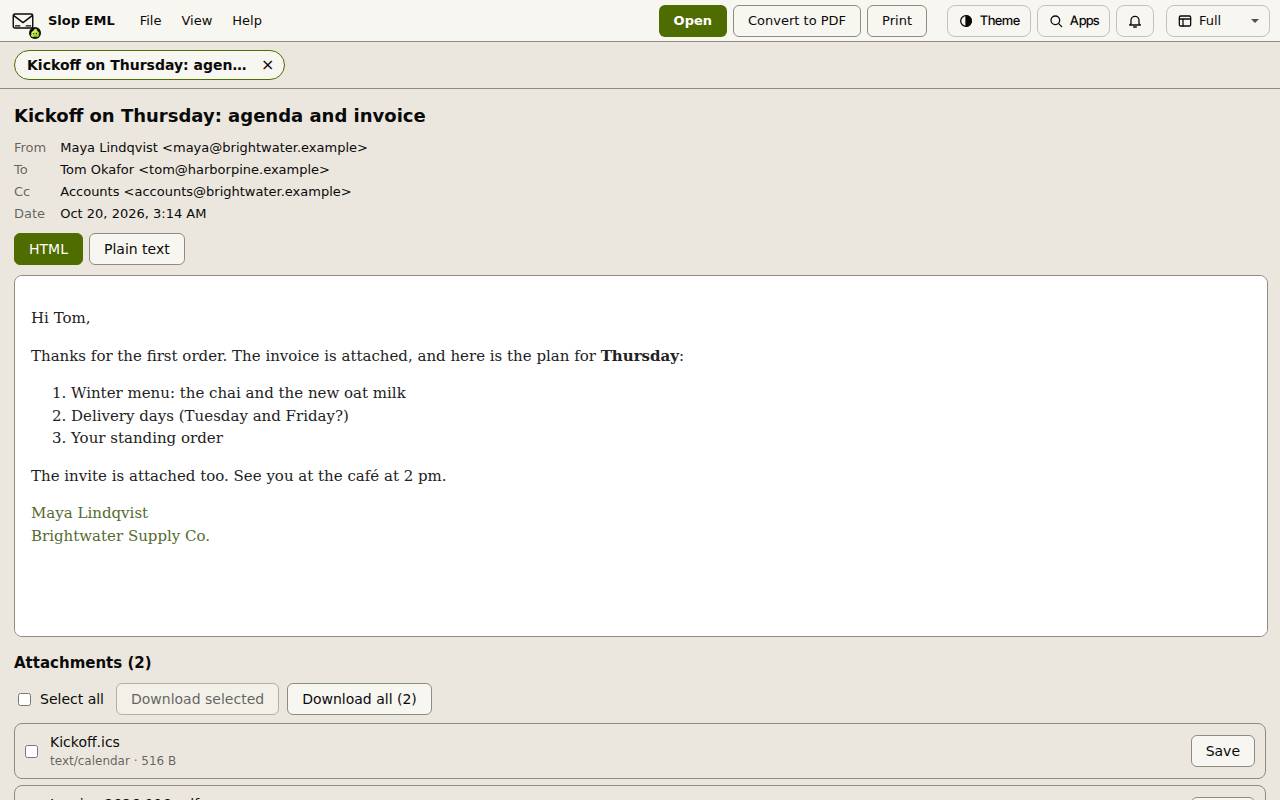
İletiyi okuyun
Konu en üstte yer alır; ardından kimin gönderdiği, kime gittiği ve ne zaman gönderildiği gelir.
Bir e-postanın hem HTML gövdesi hem de düz metin gövdesi olduğunda geçiş yapmak için HTML ve Düz metin düğmelerini kullanın. Görünüm menüsünde de aynı seçenekler vardır.
Uzak resimler engellenir: uygulama ağdan hiçbir şey yüklemez. E-posta kendi resimlerini (bir logo gibi) taşıyorsa bunları görmek için Gömülü resimleri göster’i seçin.
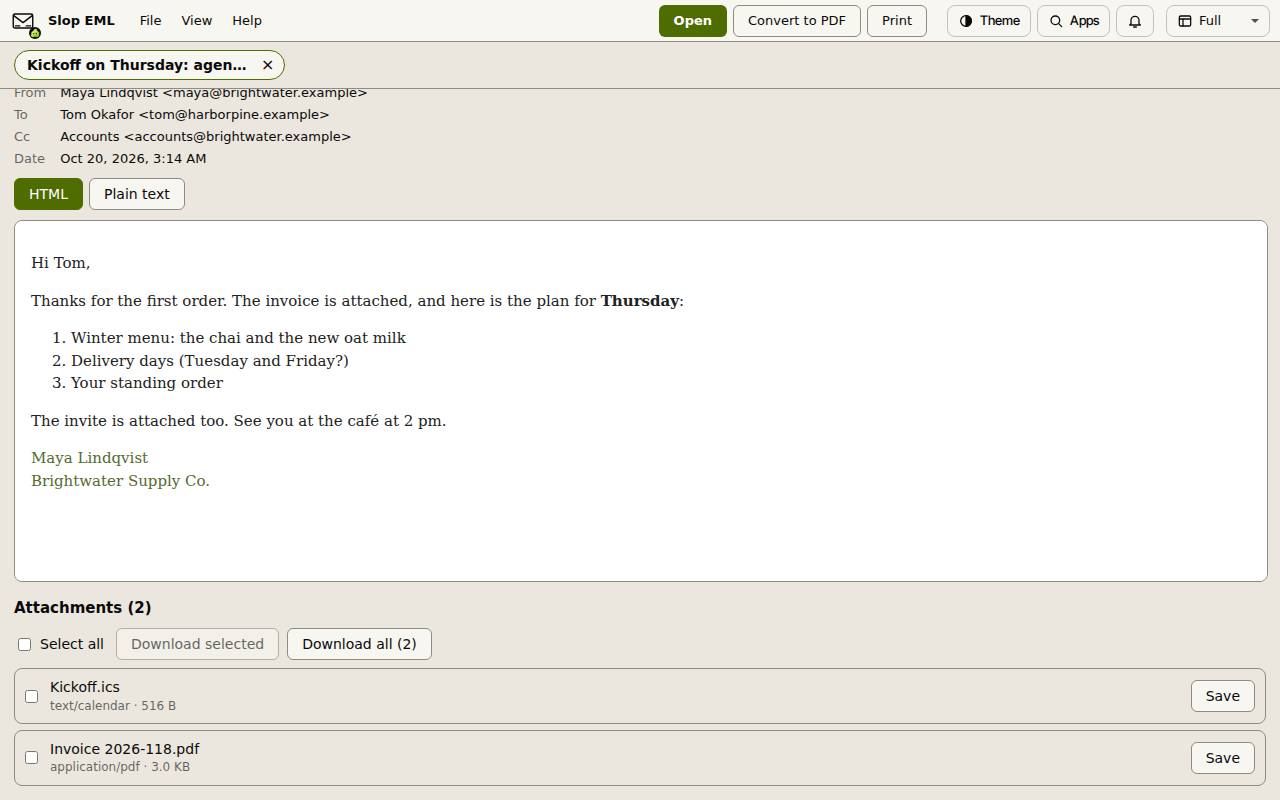
Ekleri kaydedin
İki ya da daha fazla dosya, e-postanın adını taşıyan tek bir ZIP içinde birlikte kaydedilir.
- Ekler’e kadar aşağı kaydırın. Her dosya adını, türünü ve boyutunu gösterir.
- Önizlemek için bir dosyanın adını, indirmek için Kaydet’i seçin.
- Birkaç dosyayı işaretleyip Seçili dosyaları indir’i ya da Tümünü indir’i seçin.
E-postayı yazdırın ya da PDF olarak kaydedin
PDF'ye çevir, e-postanın metnini tutar; düzenini ya da resimlerini değil. Düzeni korumak için Yazdır’ı ve tarayıcının yazdırma iletişim kutusunda PDF olarak kaydet’i kullanın.
- Başlıkları ve gövdeyi bir yazdırma penceresinde açmak için Yazdır’ı seçin. Tarayıcı sorarsa bu sayfa için açılır pencerelere izin verin.
- Ya da PDF'ye çevir’i seçin, sondaki Ek adlarını listele seçeneğini tutun ya da işaretini kaldırın, sonra PDF'yi kaydet’i seçin.
Klavye kısayolları
| Tuşlar | Ne yapar |
|---|---|
Ctrl+O (Cmd+O) | .eml dosyalarını aç |